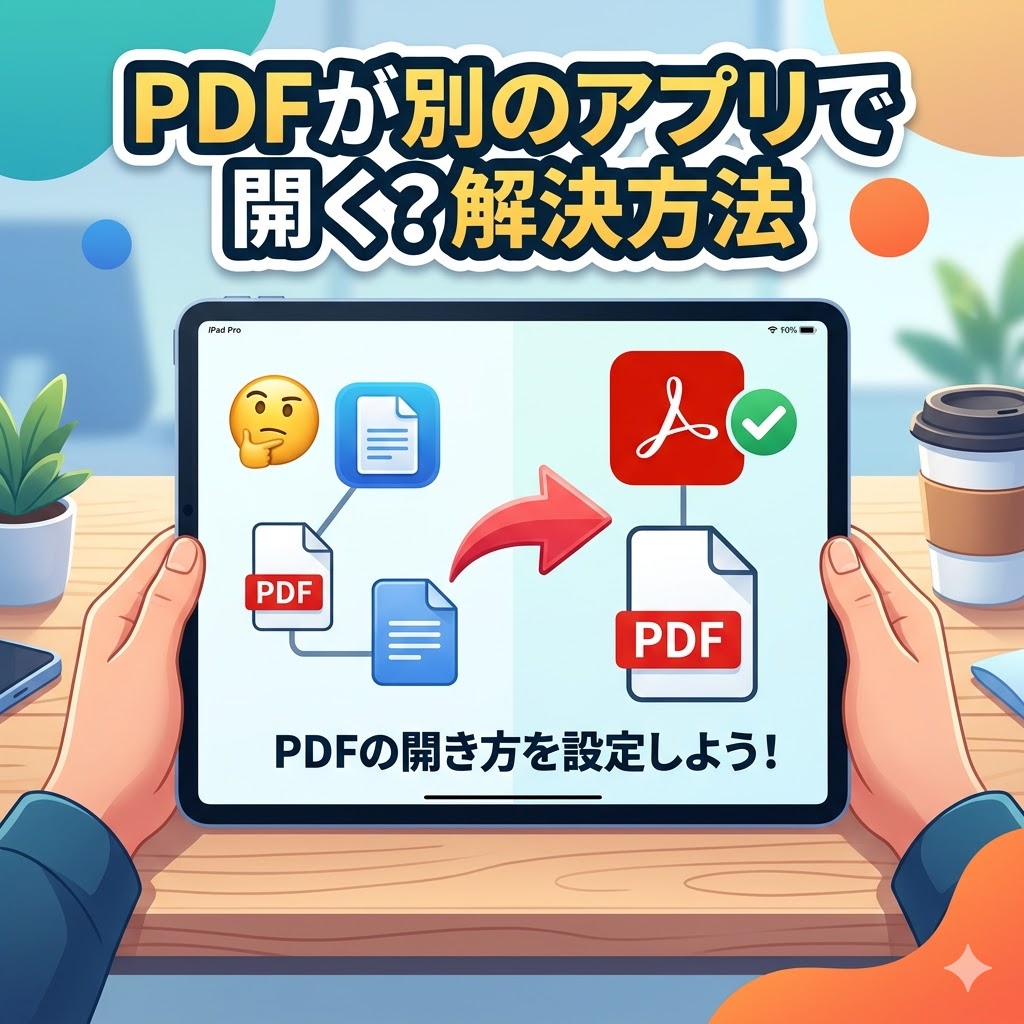
iPadでPDFファイルを開こうとしたとき、
- Adobe Acrobatで開きたいのに別のアプリが起動する
- PDFをタップするとChromeやIllustratorが開く
- 毎回「このアプリで開く」を選ぶのが面倒
ということはありませんか?
iPadOS 26では、PDFファイルを開く既定アプリ(デフォルトアプリ)を変更できるようになっています。
今回は実際のiPad画面を使って、Adobe Acrobatを既定アプリに設定する方法を解説します。
PDFが別のアプリで開く原因
PDFに対応したアプリが複数インストールされていると、iPadが特定のアプリを既定アプリとして設定している場合があります。
例えば、
- Chrome
- Adobe Illustrator
- Adobe Acrobat
- GoodNotes
- PDF Expert
- Apple Books
- OneDrive
- Dropbox
などです。
そのため、PDFを開こうとすると意図しないアプリが起動することがあります。
Adobe Acrobatを既定アプリに設定する方法
① PDFファイルを長押しする
ファイルアプリを開き、対象のPDFファイルを長押しします。
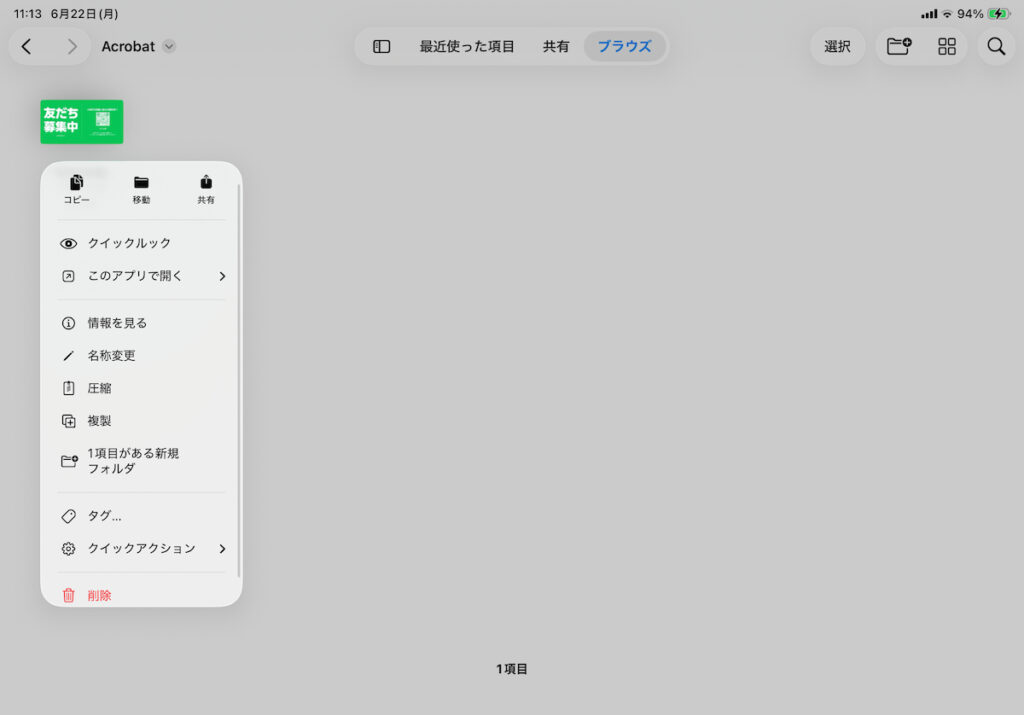
PDFファイルを長押しし、「情報を見る」をタップします。
② 現在設定されているアプリを確認する
「情報を見る」を開くと、現在PDFファイルを開くアプリを確認できます。
今回の例ではChromeが設定されています。
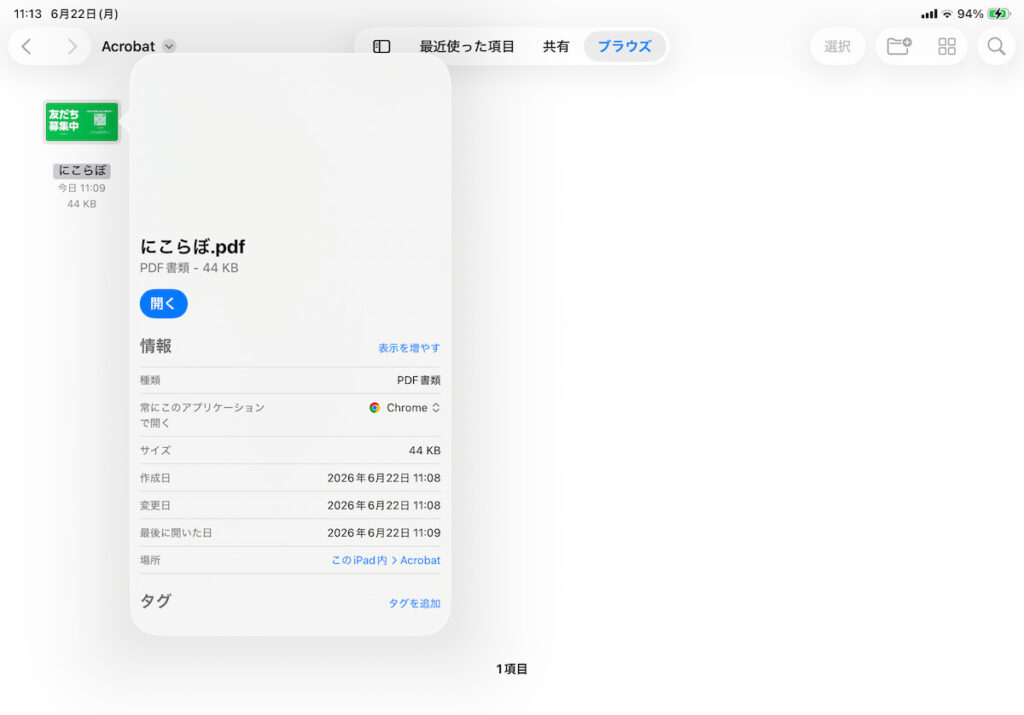
現在はChromeがPDFの既定アプリとして設定されています。
③ 開くアプリを変更する
「常にこのアプリケーションで開く」をタップします。
すると利用可能なアプリ一覧が表示されます。
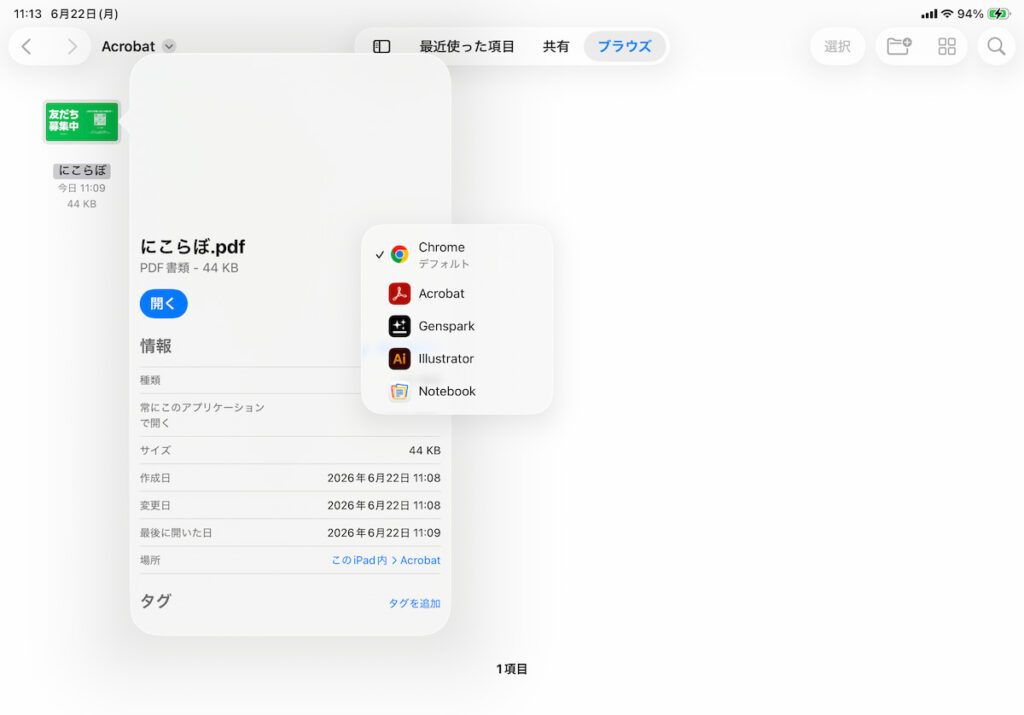
PDFを開けるアプリ一覧が表示されます。
④ Adobe Acrobatを選択する
一覧からAdobe Acrobatを選択します。
⑤ 「常にPDF書類ファイルを開く」を選択する
確認画面が表示されたら、
「常にPDF書類ファイルを開く」
を選択します。
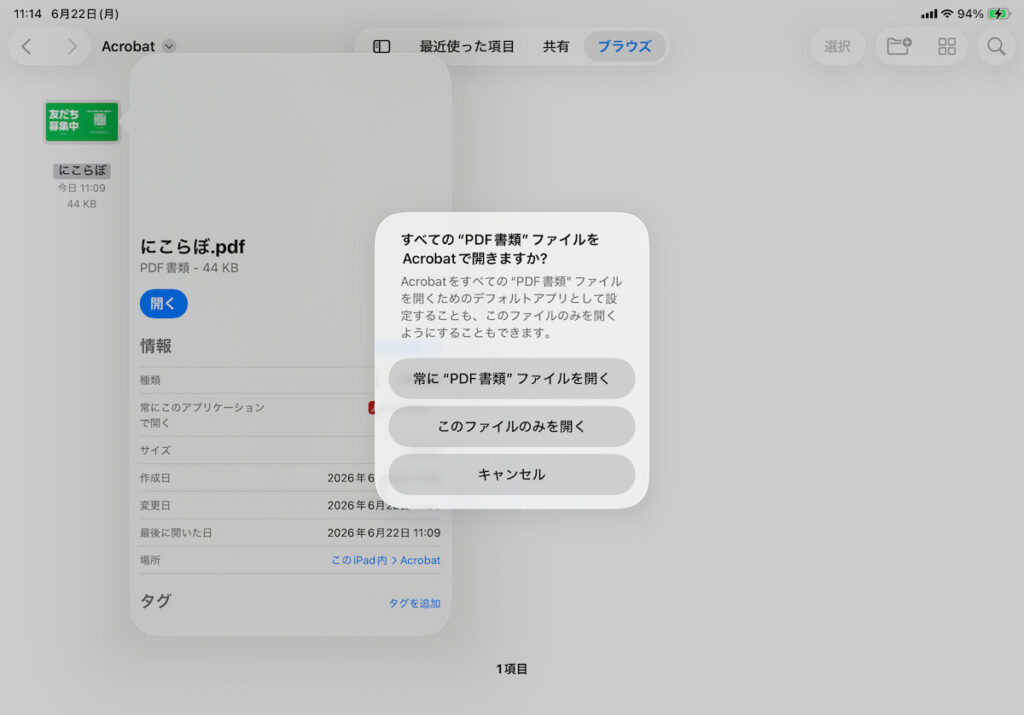
今後すべてのPDFをAdobe Acrobatで開くよう設定できます。
設定完了
設定後は「常にこのアプリケーションで開く」の項目がAdobe Acrobatになります。
以後はPDFをタップするだけでAdobe Acrobatが起動します。
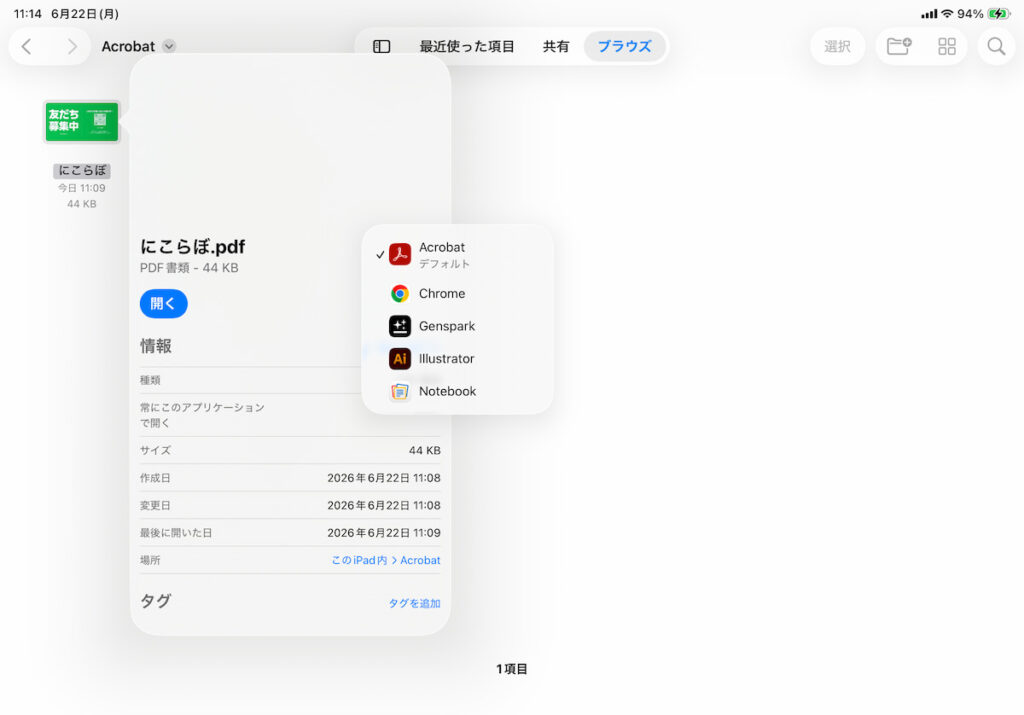
Adobe Acrobatが既定アプリとして設定されました。
PDF関連でよくあるご相談
ニコラボPCでは、
- PDFが開けない
- メール添付ファイルが見られない
- iPadの設定方法が分からない
- Wi-Fiにつながらない
- アプリの使い方が分からない
といったご相談も承っています。
設定変更だけで解決するケースも多いため、お困りの際はお気軽にご相談ください。
高松市でiPad設定サポートならニコラボPCへ
ニコラボPC(にこらぼPC)では高松市を中心に訪問サポートを行っています。
対応内容
- iPad・iPhone設定
- パソコン初期設定
- Wi-Fi設定
- メール設定
- Microsoft Office設定
- データ移行
- プリンター設定
- インターネット接続トラブル
「設定方法が分からない」
「自分では難しい」
「すぐ使えるようにしてほしい」
そんな時はお気軽にご相談ください。
ニコラボPC
📞 080-6433-8592
公式LINEで相談してみる👇