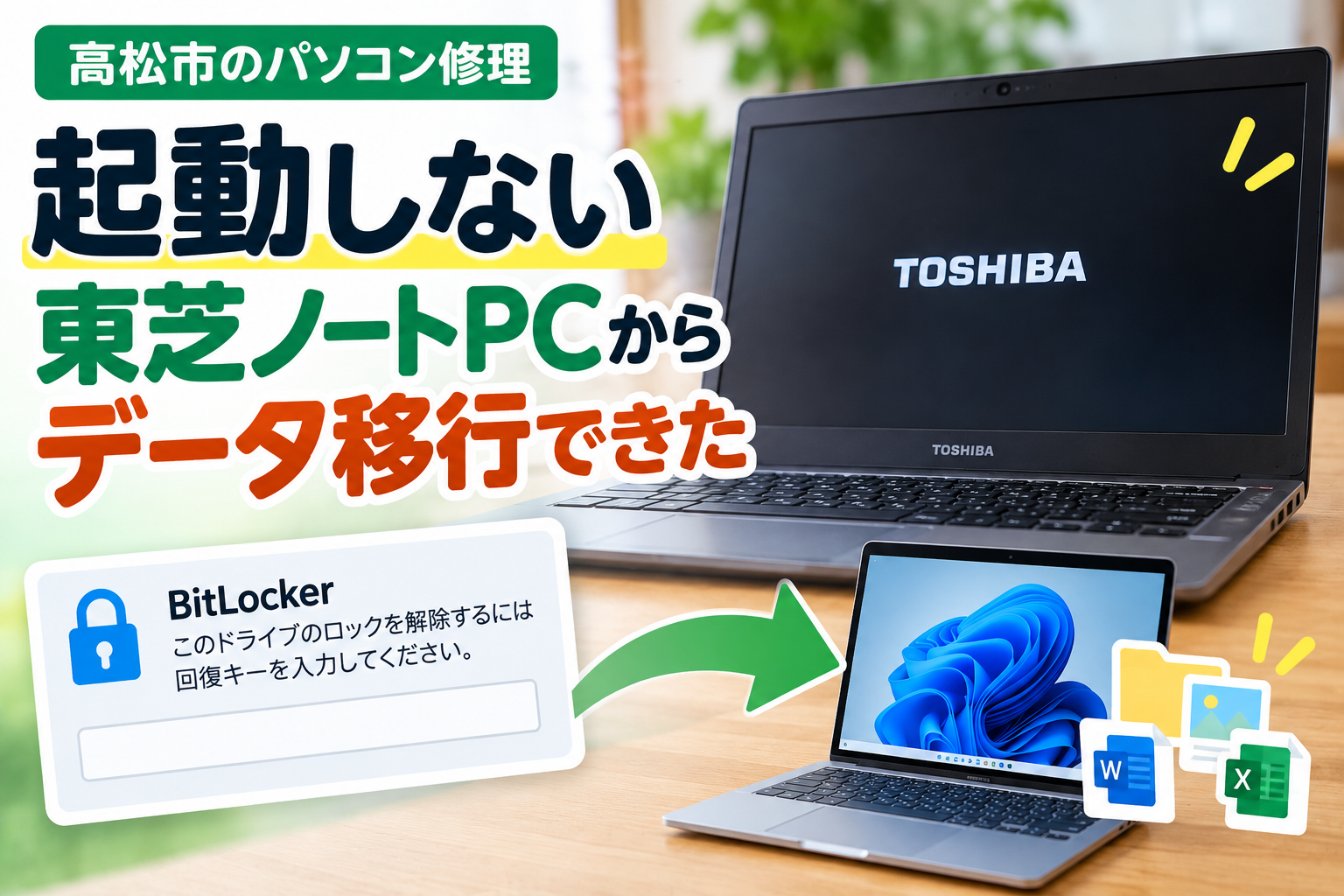
「パソコンが起動しない。中のデータだけでも取り出したい」
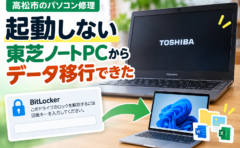
今回は、高松市でご相談いただいた東芝製ノートパソコンのデータ取り出し・移行事例です。
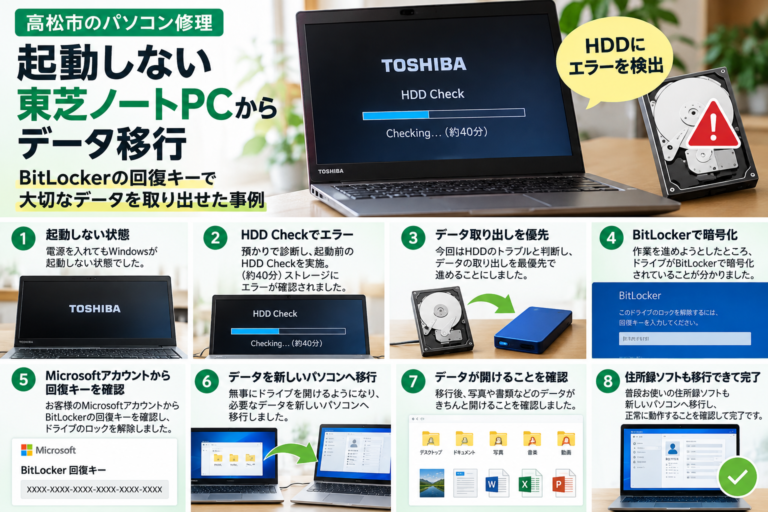
預かりで確認したところ、HDD側に異常が見つかったため、今回はパソコンの修復を繰り返すよりもデータの取り出しを優先することにしました。
作業を進める中でBitLockerが表示されましたが、お客様のMicrosoftアカウントから回復キーを確認でき、ドライブのロックを解除。
必要なデータを新しいパソコンへ移行し、住所録ソフトも含めて、実際にデータが開けることまで確認して作業完了となりました。
- 起動前のHDD Checkで異常を確認
- BitLocker回復キーを確認してドライブのロックを解除
- 必要なデータと住所録ソフトを新しいパソコンへ移行
同じように「パソコンが起動しないけれど、中の写真や書類が心配」という場合は、無理に操作を続ける前にご相談ください。症状をうまく説明できなくても、画面の写真だけでも確認できます。
今回のご相談内容
ご相談いただいたのは、少し年数の経った東芝製ノートパソコンです。機種名などの詳細は伏せています。
電源を入れてもWindowsまで正常に起動できない状態でした。
パソコンが起動しない場合は、Windowsなどのシステム側のトラブルだけでなく、
HDDやSSDなどの部品側に問題が起きていることもあります。
今回は預かりで診断を行い、起動前のHDD Check(ストレージ診断)で異常が確認できました。
そのため、修復作業を繰り返すよりも、まずは保存されているデータを取り出すことを優先して作業を進めました。
データを取り出そうとするとBitLockerが表示
データを取り出すためにストレージを確認すると、ドライブにはBitLocker(ビットロッカー)がかかっていました。
BitLockerは、Windowsでドライブ内のデータを暗号化して保護する仕組みです。
起動時や、データドライブを確認する際などに、BitLocker回復キーを求められることがあります。
BitLocker回復キーは48桁の数字で、暗号化されたドライブのロックを通常どおり解除できない場合に使用します。
回復キーはドライブのロック解除に使う重要な情報です。LINEで相談する際は、48桁の回復キーそのものが写真に写らないようにしてください。
Microsoftアカウントから回復キーを確認
今回は、お客様が使用していたMicrosoftアカウントを確認したところ、BitLocker回復キーが保存されていました。
Microsoftアカウントに回復キーがバックアップされている場合は、別のパソコンやスマートフォンなどからサインインして確認できます。
回復キーが複数保存されている場合もあるため、BitLockerの画面に表示されている回復キーIDを確認しながら、該当するキーを探します。
回復キーでロック解除し、新しいパソコンへ移行
確認したBitLocker回復キーを使ってドライブのロックを解除すると、保存されているデータへアクセスできる状態になりました。
必要なデータを取り出して新しいパソコンへ移行し、移行後は実際にデータを開いて確認しました。
今回は、これまで使用していた住所録ソフトの移行も行い、必要なデータが確認できるところまで対応しています。
パソコン自体が起動しない状態でも、ストレージの状態や暗号化の状況によっては、データを取り出して新しいパソコンへ移せる場合があります。
BitLockerが表示されても、すぐに初期化しない方がよい場合があります
起動しないパソコンでBitLockerの画面が表示されると、「もう中のデータは取り出せないのでは」と不安になるかもしれません。
ただし、Microsoftアカウントなどに回復キーが保存されていれば、今回のようにロックを解除してデータへアクセスできる場合があります。
一方で、回復キーが確認できない場合は、通常の方法では暗号化されたドライブのロックを解除できません。
Microsoftも、失われたBitLocker回復キーをサポート側で取得したり、再作成したりすることはできないと案内しています。
写真や書類など大切なデータが残っている場合は、リセットや初期化を進める前に、まずデータを取り出せる状態か確認することをおすすめします。
高松市周辺でパソコンが起動せず、データが心配な方へ
ニコラボPCでは、起動しないパソコンについても、すぐに初期化を前提にするのではなく、まず現在の状態を確認します。
「パソコン自体は直らなくてもいいので、写真だけ取り出したい」
「仕事の書類を新しいパソコンへ移したい」
「BitLockerという画面が出て、どうしたらいいか分からない」
このような段階でもご相談いただけます。
一般的な起動トラブルについては、こちらの記事も参考にしてください。
高松市でパソコンの電源が入らない・起動しないときの原因と対処法
症状を文章でうまく説明できない場合は、表示されている画面をスマートフォンで撮影して送っていただくだけでも大丈夫です。
訪問日時を決めたい方へ
訪問をご希望の方は、仮予約ページから第1〜第3希望日時を送信できます。内容と訪問地域を確認後、正式な訪問時間をご連絡します。
訪問の仮予約を申し込む※送信時点では予約確定ではありません。