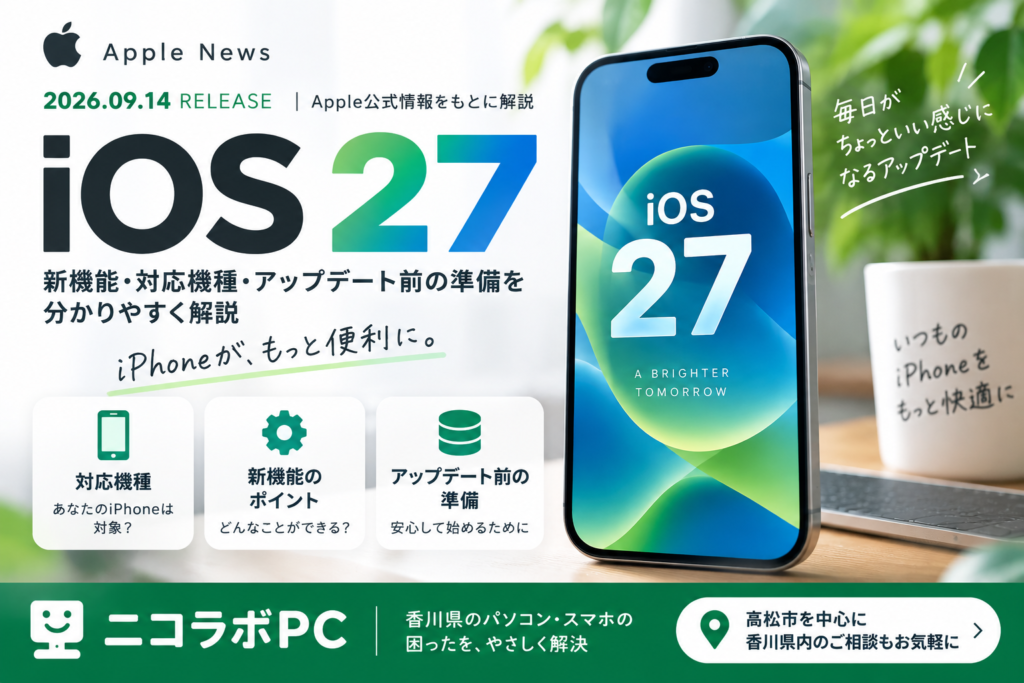
2026年9月14日、AppleからiOS 27が公開されました。
新しい機能やセキュリティ修正を利用できる一方、大きなアップデートの前には、バックアップや空き容量などを確認しておくと安心です。
先に結論
すぐに更新しなければ使えなくなるわけではありません。大切なデータをバックアップし、充電・Wi-Fi・空き容量を確認してから、時間に余裕のあるときに進めましょう。
Apple公式情報を確認
まず自分のiPhoneを確認
バックアップ・空き容量など
エラー画面の写真だけでもOK
※この記事は2026年9月21日時点のApple公式情報をもとにしています。端末や契約状況によって表示・操作が異なる場合があります。
iOS 27の対象機種は?
Appleのセキュリティ情報では、iOS 27はiPhone 11以降が対象と案内されています。
自分の機種が分からない場合は、iPhoneの「設定」→「一般」→「情報」から「機種名」を確認できます。
対象機種でも、配信状況や端末の状態によってアップデートがすぐに表示されない場合があります。表示されないだけで故障と判断する必要はありません。
出典:Apple「iOS 27/iPadOS 27のセキュリティ内容」
更新前に確認したい5つのこと
1.写真や連絡先をバックアップする
Appleも、アップデート前にiCloudまたはパソコンへバックアップするよう案内しています。
特に、写真・連絡先・アプリ内データなど、消えると困る大切なデータは、事前に保存状況を確認しておきましょう。「iCloudを使っているつもり」でも、容量不足でバックアップが止まっている場合があります。
2.電源につないでWi-Fiに接続する
更新中の電池切れを避けるため、充電ケーブルにつないで進めます。通信量や安定性の面から、信頼できるWi-Fiへの接続も確認してください。
3.本体の空き容量を確認する
「設定」→「一般」→「iPhoneストレージ」で確認できます。
空き容量が少ないと、更新のダウンロードや準備が進まないことがあります。不要な動画や大きなファイルを整理する場合も、大切なデータを先にバックアップしてから行いましょう。
4.パスコードとApple Accountを確認する
更新後の再起動時などに、普段使っている画面ロックのパスコードを求められることがあります。Apple Accountのパスワードも、分からないまま見切り発車しない方が安心です。
パスワードを推測で何度も入力するのは避けてください。 分からない場合は、先に確認・再設定方法を整理しましょう。
5.よく使うアプリと時間の余裕を確認する
仕事・決済・銀行・連絡などに使う重要なアプリがある場合は、提供元の対応状況も確認します。アップデート直後に急いで使う予定がある日は避け、時間に余裕のあるときに行うのがおすすめです。
アップデートの基本手順
- 「設定」を開く
- 「一般」をタップ
- 「ソフトウェアアップデート」を開く
- 表示内容を確認して「ダウンロードしてインストール」を進める
Appleの案内では、VPNやプロキシ接続が更新サーバーへの通信を妨げる場合もあるとされています。エラーが出たときは、表示された文章を消さずに写真へ残しておくと、原因を確認しやすくなります。
出典:Apple「iPhone/iPadをアップデートする」
こんなときは無理に進めずご相談ください
- バックアップできているか分からない
- iCloudの容量不足が表示される
- Apple Accountのパスワードが分からない
- アップデートが進まない、エラーが出る
- 更新後にメールやアプリの設定が変わった
ニコラボPCでは、高松市を中心に香川県内のiPhone・iPadの設定や操作を訪問でサポートしています。高松市外でも対応できる地域がありますので、香川県内で「自分の地域も来てもらえる?」と迷った場合は、まず公式LINEからご相談ください。
更新を代わりに押すだけではなく、バックアップ状況や空き容量を確認し、必要に応じて更新後の基本動作まで一緒に確認します。
エラーや表示内容が分からない場合は、画面の写真だけ送っていただいても大丈夫です。
パスワード・電話番号・メールアドレスなどは隠して送ってください。