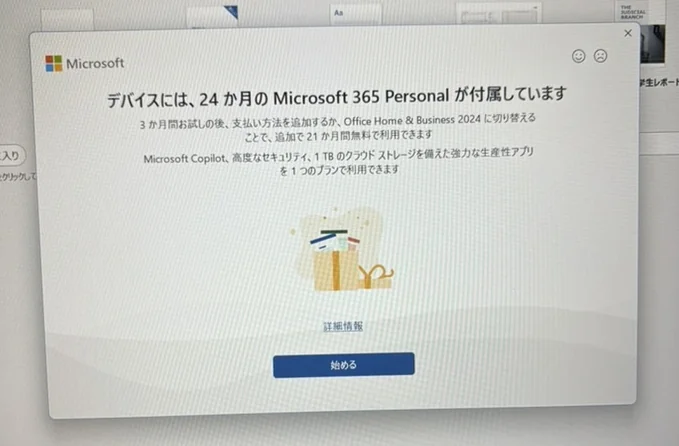
新しいパソコンを使い始めたら「Microsoft 365を3か月無料で試せます」と表示された。これを見て、「3か月後にWordやExcelが使えなくなるの?」「毎月料金がかかるの?」と迷う方もいるのではないでしょうか。
実は、日本で販売されている一部のOffice搭載パソコンには、Microsoft 365 Personalを最大24か月間利用するか、買い切り型のOffice Home & Business 2024を使うか、選べる仕組みがあります。ただし、すべてのパソコンが対象ではありません。
この記事では、Microsoftの公式案内をもとに、3か月の試用期間後の選択肢や、忘れずに確認したい期限をご紹介します。2026年11月13日時点の情報です。
「Officeが3か月無料」と表示されたら、まず対象製品を確認
2025年10月以降、日本で販売される一部のOfficeプレインストールPCには、「Microsoft 365 Personal(24か月版)/Office Home & Business 2024 オプション付」という製品が用意されています。これは一般のMicrosoft 365無料体験とは異なる、対象パソコン向けの仕組みです。
購入時の仕様欄、付属の案内、初回セットアップ時の画面などに、この製品名があるかを確認してみてください。メーカーや型番によって搭載するOfficeが異なるため、「新しいパソコンだから必ず3か月無料」とは限りません。
3か月後の選択肢は「Microsoft 365を続ける」か「Office 2024に切り替える」
対象製品では、最初の3か月間はMicrosoft 365 Personalを試しながら、どちらの使い方が合うか考えられます。大きな違いは次のとおりです。

| 比較 | Microsoft 365 Personal | Office Home & Business 2024 |
|---|---|---|
| 利用期間 | 対象特典なら最大24か月間、追加費用なし | 買い切り型。継続的な月額料金なし(サポート期限あり) |
| 選ぶ時期 | 3か月の試用期間中に支払い情報を登録 | 試用期間終了後、90日以内に無料の権利を取得 |
| 主な特徴 | 最新版のOffice、対象のAI機能、OneDrive 1TBなど | Word・Excel・PowerPoint・Outlookなど、基本的なOfficeアプリを使う |
| 注意点 | 25か月目以降は継続請求の設定に注意 | Microsoft 365の追加機能や1TBのOneDriveは引き継がれない |
Wordで文章を作成したり、Excelで家計簿を付けたりすることが中心なら、買い切り型を検討する価値があります。一方、複数の端末でOfficeを使いたい方、OneDriveの大きな保存容量やAI機能を使いたい方は、Microsoft 365の方が合う場合があります。
Office 2024に切り替えるなら「3か月終了後の90日以内」
ここが特に大切です。買い切り型のOffice Home & Business 2024を選ぶ場合、Microsoft 365 Personalの3か月の試用が終わってから手続きを行います。試用期間中に切り替えることはできません。
Microsoft公式によると、対象のMicrosoftアカウントにOffice Home & Business 2024を無料で入手できる資格が付与されるのは、試用終了日から90日間です。期限を過ぎると、無料で切り替える権利を失う可能性があります。
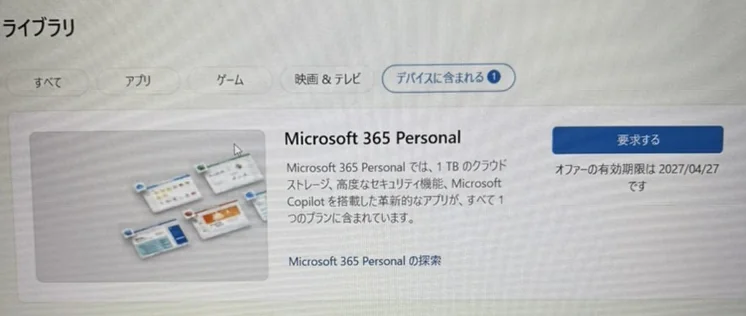
切り替えの流れ(対象PCの場合)
① 対象パソコンでOfficeを初期設定する
② Microsoft 365 Personalを3か月間試す
③ 試用期間が終了する
④ 終了後90日以内にOffice Home & Business 2024を取得する
※これは買い切り型を選ぶ場合の流れ。Microsoft 365を24か月使う場合は、試用期間中に別の手続きが必要です。
切り替え時は「無料」の表示とMicrosoftアカウントを確認
Microsoftの案内では、試用終了後にWordなどを開くと、Office 2024の取得を案内するメッセージが表示される場合があります。その案内からMicrosoft Storeを開き、価格が「無料(税込)」になっていることを確かめてから取得します。
この際、3か月の試用で使っていた同じMicrosoftアカウントでサインインすることが重要です。料金が表示される、切り替え案内が出ない、といった場合は、慌てて購入せず、製品の対象条件やアカウントを確認しましょう。
正確な操作画面はMicrosoft公式「Office Home and Business 2024 に切り替える」で確認できます。画面の文言は更新で変わる場合があります。
Microsoft 365を24か月使うなら、25か月目以降の課金に注意
Microsoft 365 Personalを継続する方は、3か月の試用期間中に支払い情報を登録することで、対象特典を含め最大24か月間利用できます。「3か月無料のあと、21か月分を追加費用なしで利用する」という考え方です。
ただし、サブスクリプション(定期契約)なので、25か月目以降は有料の更新になる場合があります。継続しない予定なら、Microsoftアカウントのサービスとサブスクリプション画面で、次回請求日や継続請求の設定を確認しておきましょう。
また、Microsoft 365の24か月利用を選ぶと、買い切り型Office 2024に無料で切り替える権利は選べなくなります。支払い情報の登録を求められた際は、どちらを使いたいかを決めてから進めることが大切です。
見落としやすい注意点:OneDriveに写真や書類を保存している場合
Microsoft 365 Personalには、OneDriveというインターネット上の保存場所が1TB用意されています。買い切り型Office 2024へ切り替えると、この特典は続かず、通常の無料Microsoftアカウントの5GBに戻る場合があります。
写真や書類をたくさん保存している方は、切り替える前にOneDriveの使用量を確認してください。容量を超える場合、同期や保存に支障が出るおそれがあります。大切なデータは、外付けストレージなどにもバックアップを用意しておくと安心です。
自分のパソコンが対象か分からないときの確認方法
まず、購入時の商品説明や注文書でOfficeの製品名を確認します。「Microsoft 365 Personal(24か月版)/Office Home & Business 2024 オプション付」などの記載が目安です。一般的なMicrosoft 365の無料体験版や、最初からOffice Home & Business 2024が付いているパソコンとは条件が異なります。
Officeが起動できる場合は、WordまたはExcelを開き、[ファイル]→[アカウント]の製品情報も確認してみてください。利用期限や契約状況はMicrosoftアカウントの「サービスとサブスクリプション」でも確認できます。
メーカーによっては初回のOfficeライセンス認証にも期限があるため、買ったまま長期間使っていないパソコンでは、メーカーの公式サポート情報も確認してください。
よくある質問
3か月が終わったらWordやExcelはすぐ使えなくなる?
試用期限が切れると、編集や新しいファイルの作成が制限される場合があります。ただし、それだけで保存済みの書類が消えるという意味ではありません。対象のOffice 2024を取得するなど、利用するライセンスを確認しましょう。
Office 2024は誰でも無料で入手できる?
いいえ。今回紹介しているのは、対象のパソコンに付属する特典です。どのパソコンでも、無料体験の終了後にOffice 2024をもらえるわけではありません。
Microsoft 365とOffice 2024、結局どちらがいい?
最新の機能やOneDriveをたくさん使うならMicrosoft 365、主に1台のパソコンでWord・Excelを使い、定期的な料金を避けたいならOffice 2024が候補になります。使い方や対象製品の条件によって選びましょう。
高松市でOfficeの初期設定・切り替えに迷ったら
ニコラボPCでは、高松市を中心にパソコンの初期設定やOfficeの設定を訪問サポートしています。「3か月無料の画面が出た」「買い切り版にしたいけれど、どれを押せばいいか分からない」という段階でもご相談いただけます。
まずは表示されている画面の写真だけでも大丈夫。Microsoftアカウントのメールアドレスや個人情報が写っている場合は、隠して送ってください。対象のプランや画面を確認しながら、必要な対応をご案内します。
あわせて、訪問サポートの料金表や、Word・Excel・Outlookのアイコンが見つからないときの確認方法もご覧ください。
参考にした公式情報
・Microsoft:Office Home and Business 2024 に切り替える
※各社の画面表示・手続きは変更される場合があります。対象機種やMicrosoftアカウントの契約状況に合わせて、最新の公式案内もご確認ください。