こんにちは。高松市の訪問パソコン修理・スマホサポート、ニコラボPC(にこらぼ)です。
お子さんの成長記録、家族旅行、ペットの写真。スマホにたまった思い出を、
「どこに保存しておけば安心かな」と考えたことはありませんか。
スマホの写真を残す方法には、iCloud写真・Googleフォト・Amazon Photos・外付けSSDなどがあります。
大切なのは、容量の大きさだけでなく、
写真を消したときに保存先がどうなるか、別の場所にもコピーが残っているかを知っておくことです。
今回は4つの保存方法の違いと、削除する前に確認したいことを、初めての方にも分かりやすく紹介します。
スマホの中だけに写真を保存していませんか?
スマホで写真が見られることと、別の場所にも保存されていることは同じではありません。
本体にしか写真がない場合、故障・水没・紛失などで取り出せなくなることがあります。
そこで役立つのが「バックアップ」です。万が一に備えて、写真や動画のコピーを別の場所に残しておくことをいいます。
一方、「同期」は複数の場所の内容を同じ状態にそろえる仕組みです。
便利ですが、削除まで反映される場合があるため、同期しているだけでは誤削除への備えとして十分とは限りません。
スマホの写真を保存する4つの方法
① iCloud写真|iPhoneやiPadを使う方に便利
iCloudは、Appleが提供するインターネット上の保存サービスです。iCloud写真を有効にすると、写真や動画を同じApple Accountで利用する端末間で同期できます。
無料の保存容量は5GB。
写真専用ではなく、iCloudバックアップやiCloud Driveなどとも共用です。
写真や動画が多い場合は、有料のiCloud+を検討することになります。
Apple公式:iCloudストレージを管理する
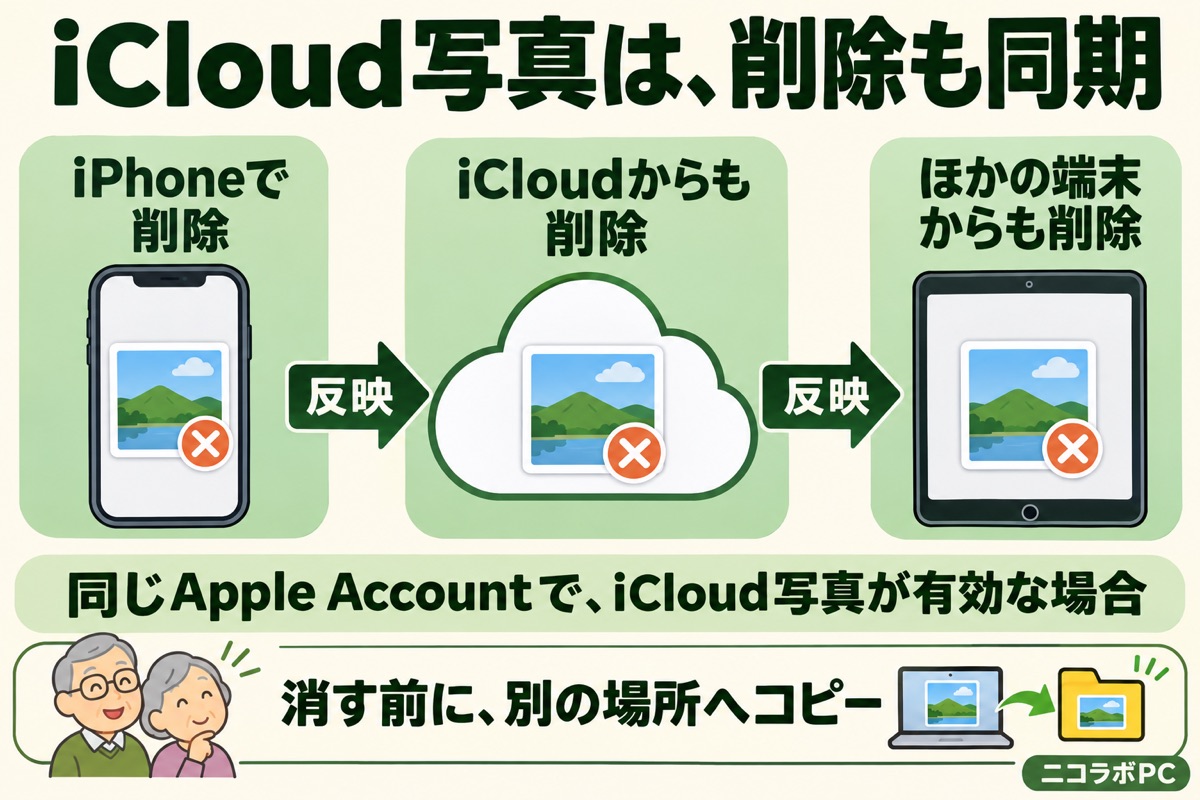
注意したいのは、iCloud写真では削除も同期されることです。
iPhoneの写真アプリで削除すると、iCloudと、同じApple AccountでiCloud写真を有効にしているほかの端末からも削除されます。
「iCloudにあるから本体の写真を全部消そう」とは考えないようにしましょう。
Apple公式:iCloud写真を設定・使用する
iPhone本体の容量を空けたいときは、削除する前に「iPhoneのストレージを最適化」の設定を確認する方法があります。
元の画質の写真をiCloudに保管し、本体の容量を節約する仕組みです。
ただし、iCloud側には必要な保存容量が要ります。
Apple公式:写真とビデオのストレージを管理する
② Googleフォト|iPhoneでもAndroidでも使える
Googleフォトは、写真や動画をGoogleアカウントに保存できるサービスです。
バックアップを有効にすれば自動保存でき、iPhoneからAndroidへ買い替える場合などにも利用できます。
個人向けGoogleアカウントの無料保存容量は通常最大15GBで、Googleフォト・Gmail・Googleドライブなどと共用です。
写真だけで15GB使えるとは限らないので、ご自分のアカウントの上限と空き容量を確認しましょう。
Google公式:保存容量について
アプリに写真が表示されていても、バックアップが終わっているとは限りません。
通信状況や容量不足などで止まっていないか、バックアップ状況を確認してください。
Google公式:写真や動画をバックアップする
Googleフォトの通常のゴミ箱操作は、スマホだけの写真を消す操作ではありません。
アプリで削除すると端末の同じ写真も削除され、バックアップ対象の写真はバックアップが有効なほかの端末にも削除が反映されます。
Google公式:写真や動画を削除する
端末の容量を減らすための「このデバイスの空き容量を増やす」は、バックアップ済みの端末側コピーを削除する別の機能です。
Googleフォト側には残りますが、オフラインでは見られないことがあります。
iCloud写真も使っているiPhoneでは、本体側の削除がiCloudにも反映される点に注意が必要です。
両方のサービスを使っている方は、整理する前に保存先を確認しましょう。Google公式:デバイスの空き容量を増やす
③ Amazon Photos|プライム会員なら写真を無制限で保存
Amazon Photos(アマゾンフォト)も、iPhone・Androidで使える写真保存サービスです。日本のAmazonプライム会員は、対応する写真を元の画質のまま容量無制限で保存できます。すでに会員であれば、写真保存のための追加料金なしで使える特典です。
プライム会費自体は必要です。
動画は無制限ではなく、会員特典の範囲では5GBまでです。
プライム非会員は、写真と動画を合わせて5GBまで無料で利用できます。
動画が多い方は、写真の無制限枠とは分けて考えましょう。
Amazon公式:Amazon Photosの活用方法
また、プライム会員資格が終了すると、写真の容量無制限特典も終了します。
別途有料ストレージを契約していなければ、無料の5GB枠に収まるか確認が必要です。
Amazonの案内では、容量超過中は新しいファイルをアップロードできず、
超過状態が180日続くと、最近アップロードしたものから容量内に収まるまで削除されるとされています。
「解約から必ず180日間は大丈夫」と考えず、解約前にダウンロードや保存容量の見直しを済ませ、Amazonからの通知も確認してください。
Amazon日本公式フォーラム:スタッフによる退会後の案内/Amazon公式:ファイル保存ポリシー(英語)
④ 外付けSSD|自分の手元にもコピーを残したい方に
外付けSSDは、写真や動画を保存できる小型の記録機器です。
機器の購入費は必要ですが、SSDへの保存自体に毎月の利用料金はかかりません。
容量の大きな動画をまとめて残したい場合にも選択肢になります。
対応するスマホなら直接接続でき、パソコンを経由してコピーする方法もあります。
ただし、USB-Cの差し込み口があるだけで、すべてのSSDが使えるわけではありません。
iPhoneでは、接続端子や変換アダプター、電力供給、SSDの保存形式などを確認します。Appleは、データ領域が1つで、exFATなど対応する形式の外部ストレージを案内しています。機器によっては外部からの電源供給も必要です。
Apple公式:外部ストレージデバイスを接続する
Androidでは、スマホ側のUSBストレージ対応とメーカーの動作条件を確認してください。Googleの「Files by Google」ではAndroid 7.0以降のUSBストレージ操作が案内されていますが、これはすべてのスマホとSSDの組み合わせを保証するものではありません。
Google公式:USBストレージデバイスを使用する
保存形式を変更する「初期化・フォーマット」を求められたら、すぐ実行しないでください。SSD内のデータが消える操作です。
購入前に機種との対応を確認し、まず少量の写真でコピーと読み出しを試すと進めやすくなります。
パソコンを使う方法や機器選びの基本は、パソコンの写真・書類をバックアップする方法と外付けSSDの注意点でも紹介しています。
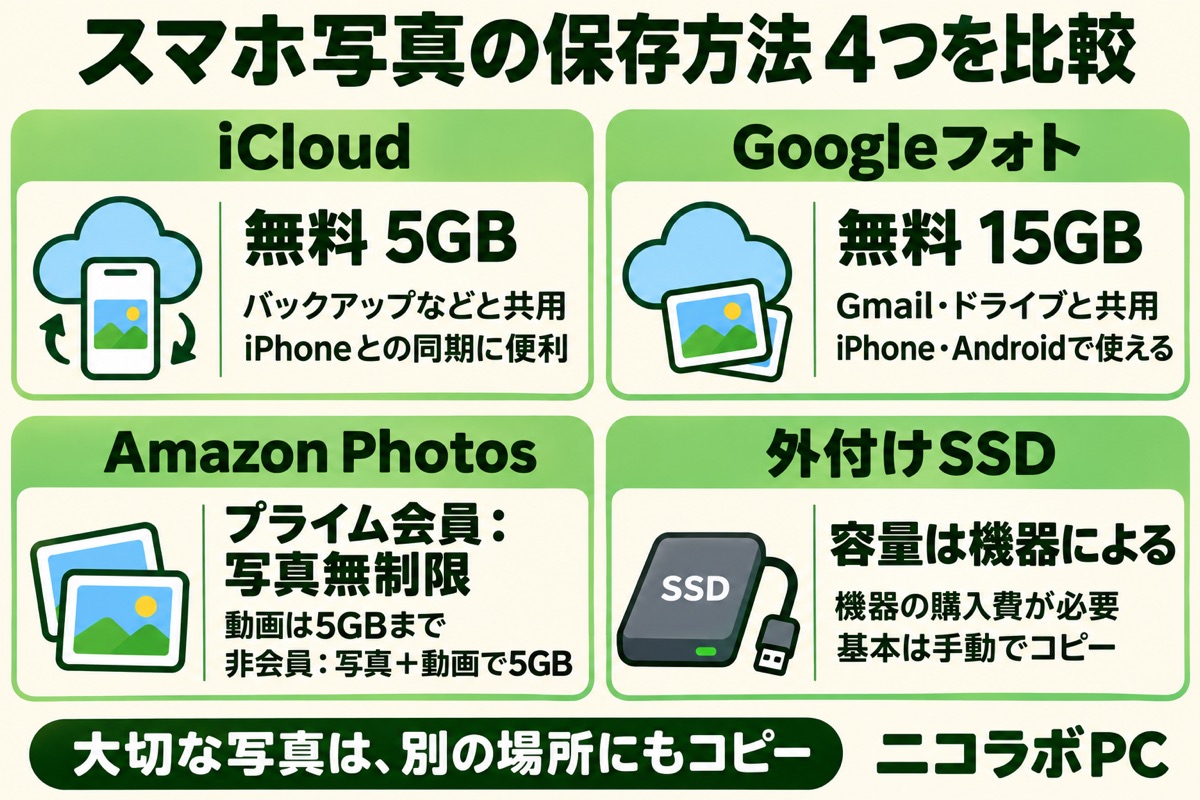
4つの保存方法を比較
| 保存方法 | 無料・会員特典の容量 | 保存の仕方 |
|---|---|---|
| iCloud写真 | 無料5GB。iCloudバックアップなどと共用 | 設定後に自動同期。削除も反映 |
| Googleフォト | 通常無料で最大15GB。Gmail・ドライブなどと共用 | 設定後に自動バックアップ。通常削除には注意 |
| Amazon Photos | プライム会員:写真無制限・動画5GB。非会員:写真と動画で5GB | 自動保存を設定可能。会員資格・容量を確認 |
| 外付けSSD | 購入した機器の容量による | 基本は手動コピー。対応機種・読み出しを確認 |
クラウドはインターネット上の保存先です。
自動保存を設定していても、通信状況や空き容量によって完了していないことがあります。
有料プランの追加容量は表に含めていません。
結局、どの保存方法を選べばいい?
iPhoneやiPadで同じ写真を見たい方はiCloud写真、iPhone・Androidの両方で使いたい方はGoogleフォトが候補になります。
すでにAmazonプライム会員で写真が多い方は、Amazon Photosの特典も確認してみてください。
大きな動画を手元に残したい方や、クラウドとは別のコピーを作りたい方には外付けSSDが役立ちます。
ただし、SSDにも故障や紛失の可能性があります。
どれか1つにすべてを任せるより、無理なく続けられる組み合わせを考えましょう。
ニコラボPCがおすすめするのは「クラウド+独立したコピー」
僕は、大切な写真はクラウドで普段使いしながら、定期的にSSDにもコピーしておく方法をおすすめします。
同じ写真が両方に残っていることがポイントです。
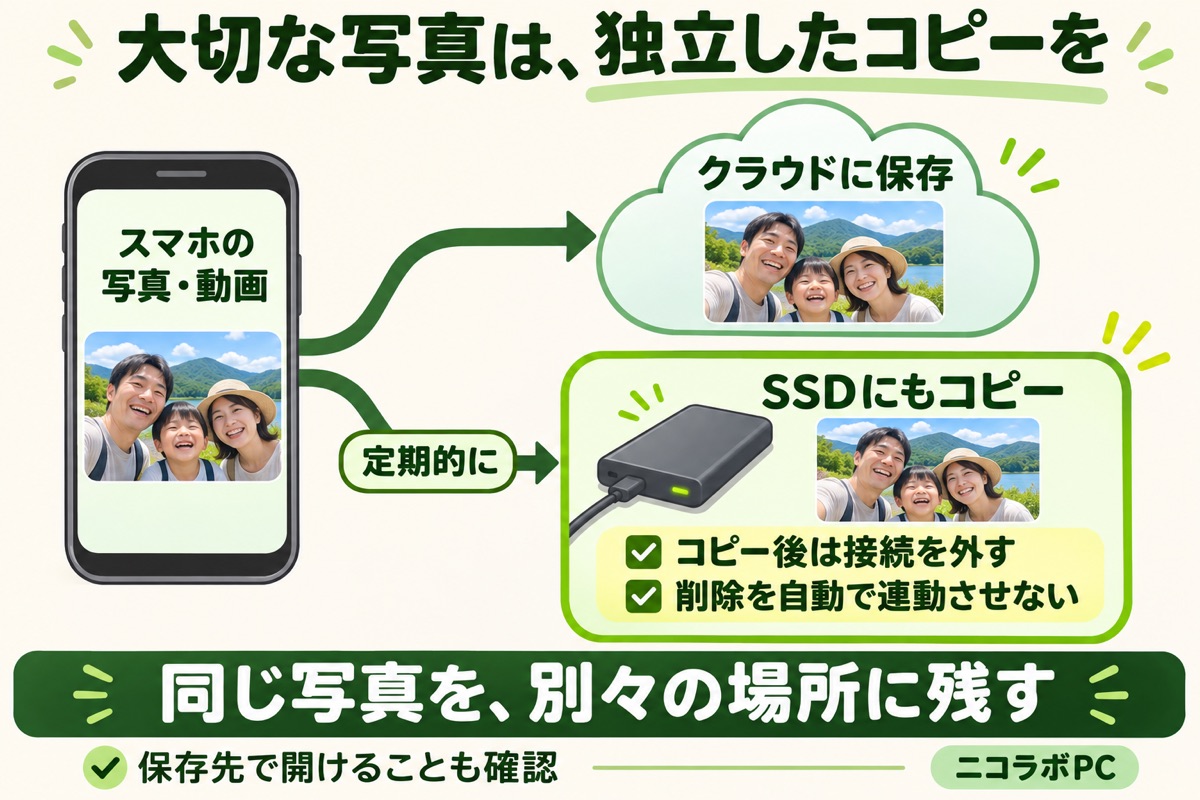
例えば、月に1回や旅行から帰ったあとなどに、残したい写真・動画をSSDにコピーします。保存先で開けることを確かめ、転送が終わってから安全に接続を外して保管します。
削除が自動で連動する設定にはしません。
iCloudの「最適化」を使っている場合など、元のデータがクラウド側にあることもあります。小さな一覧画像が見えるだけで判断せず、必要な写真や動画の実体をダウンロード・書き出しして保存してください。
Appleも、iCloudの情報を別にコピーする方法を案内しています。
Apple公式:iCloudに保存している情報をコピーする
「写真はAmazon Photos、動画はSSD」という使い分けだけでは、動画がSSD1台にしかない状態になることがあります。
大切な動画にも、パソコンや別の保存機器など、もう1つのコピーを用意しましょう。
写真を消す前に確認したい3つのこと
- 自動保存・バックアップが完了しているか。
設定がオンになっているだけでなく、未保存の写真が残っていないか確認します。 - 保存先に空き容量があるか。
写真と動画の両方が対象になっているか、利用中のアカウントも確認します。 - 別の保存先で実際に開けるか。
最近の写真だけでなく、昔の写真や動画も確認します。
保存状況が分からないうちは、写真の一括削除やスマホの初期化を急がなくて大丈夫です。
まずは残したい写真を数枚、別の場所にも保存するところから始めてみてください。
高松市でスマホの写真整理・バックアップに迷ったら
「iCloudに保存できているか分からない」「Googleフォトがいっぱい」「Amazon Photosを使ってみたい」「SSDを買う前に確認したい」。
そんなときはニコラボPCへご相談ください。
高松市を中心に、パソコン・スマホの訪問サポートを行っています。現
在の保存状況を一緒に確認しながら、ご自身が続けやすい方法を考えます。
操作に不安がある方は、ご自宅でのスマホ操作サポートもご覧ください。
うまく説明できなくても大丈夫です。お困りの画面の写真だけでも相談OK。
ご自分で判断しにくい場合は、消したり機器を買ったりする前に、公式LINEからご相談ください。
情報確認日:2026年11月16日。日本向けの個人利用を想定しています。保存容量・会員特典・画面表示・対応機器は変更される場合があります。実際の操作前に、ご利用中のアカウントと機種の公式案内をご確認ください。