こんにちは。高松市の訪問パソコン修理・スマホサポート、ニコラボPCです。
iPhoneに「iCloudストレージがいっぱいです」と表示されると、「毎月お金を払わないといけないの?」「写真を消せばいいの?」と迷いますよね。
課金が必要かどうかは、何が容量を使っているかで変わります。
まずは保存状況を確認しましょう。大切な写真を慌てて消す必要はありません。
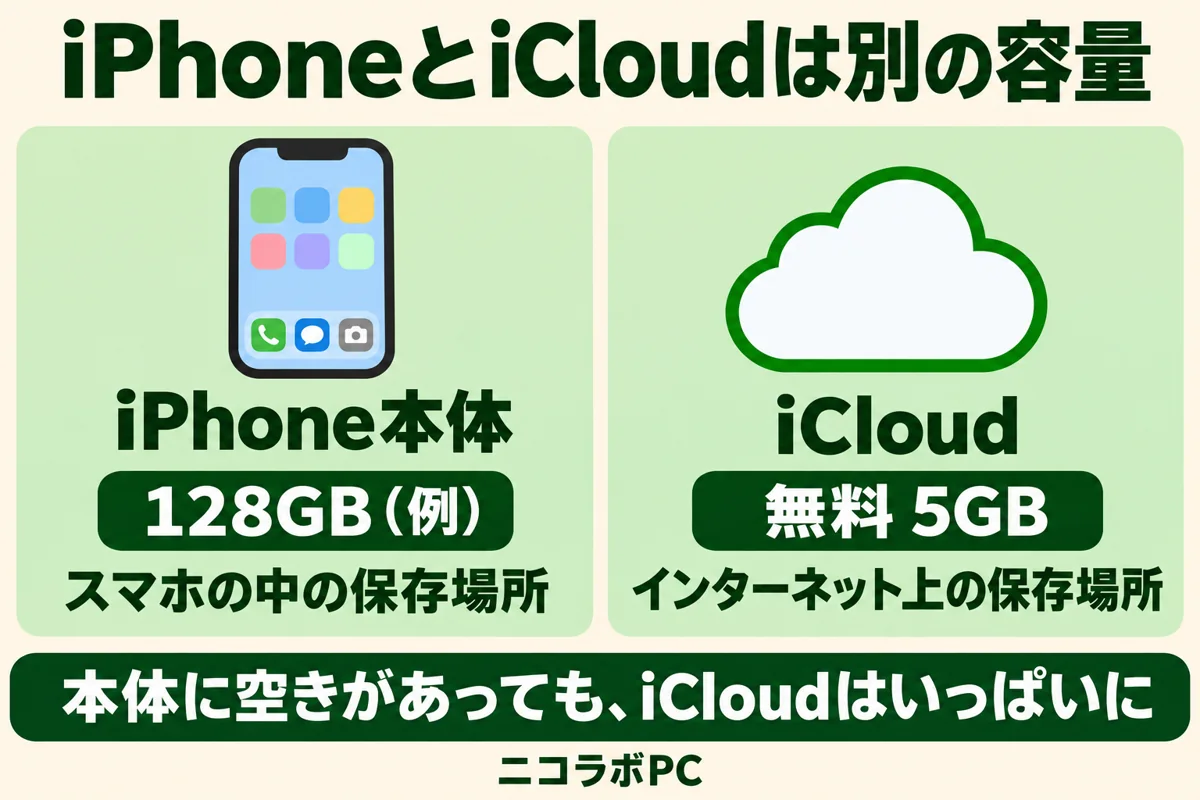
iPhone本体の容量とiCloudの容量は別物です
iPhone本体は、手元のスマホの中にある保存場所。
iCloudは、Appleが提供するインターネット上の保存場所です。
例えば128GBのiPhoneを買っても、無料のiCloud容量は5GBです。
128GBは本体容量の一例で、機種や購入時の選択によって異なります。
iCloudの5GBは写真専用ではなく、端末のバックアップやファイルなどと共用します。
そのため、本体には空きがあるのにiCloudだけがいっぱいになることがあります。逆に、iCloud+に課金しても本体の128GBそのものが増えるわけではありません。
確認する場所も異なります。
- 本体:「設定」→「一般」→「iPhoneストレージ」
- iCloud:「設定」→一番上の自分の名前→「iCloud」→「ストレージ」または「ストレージを管理」
画面名はiOSのバージョンによって異なります。Apple公式:iCloudストレージとデバイスストレージの違い
iCloudがいっぱいになるとどうなる?
容量が足りなくなると、iCloudへの端末バックアップや、新しい写真・動画のアップロードができなくなります。
iCloud Driveなどの同期も止まり、iCloudメールの送受信にも影響します。
これはiCloudのメールについての話で、すべてのメールサービスが止まるという意味ではありません。
iPhoneがすぐに使えなくなるわけではありません。
ただし、画面に写真が見えていても、最新の写真までiCloudに保存済みとは限りません。
写真アプリの同期状況と、「設定」→自分の名前→「iCloud」→「iCloudバックアップ」で最後に成功したバックアップの日時を確認してください。
Apple公式:iCloudの容量不足で起きることとストレージ管理
まずは、何が容量を使っているか確認しましょう
iCloudのストレージ画面で、「写真」「バックアップ」「iCloud Drive」などの内訳を見ます。写真が大半なのか、以前の端末のバックアップが残っているのかによって、見直す場所が変わります。
「おすすめ」に削除候補が出ても、必要かどうかはご自身で確認しましょう。
よく分からない項目をまとめて削除したり、バックアップを一括でオフにしたりせず、まずは内訳を見るところまでで大丈夫です。
写真を消す前に知っておきたい注意点
iCloud写真は、削除もほかの端末に反映されます
iCloud写真は、写真の状態をそろえる「同期」の仕組みです。
同じApple AccountでiCloud写真を使う端末では、1台で削除するとiCloudやほかの端末からも削除されます。
「iCloudにあるからiPhoneから消しても大丈夫」とは考えないでください。
写真アプリで別のアルバムに分けるだけでも、独立したバックアップにはなりません。
「30日以内なら戻せる」とは限りません
通常、削除した写真や動画は「最近削除した項目」から30日以内に復元できます。
ただし、AppleはiCloudの容量上限を超えている場合、削除した写真や動画はただちに削除され、ここからも復元できないと案内しています。
「後で戻せばいい」と思って削除しないようにしましょう。
また、「最近削除した項目」から完全に削除したものも、そこからは戻せません
。容量を空けるために、この項目を急いで空にすることはおすすめしません。
Apple公式:iCloud写真の削除と復元の注意
課金せずに見直せること
古い端末のバックアップが本当に不要か確認する
「設定」→自分の名前→「iCloud」→「ストレージ」または「アカウントのストレージを管理」→「バックアップ」で、端末ごとの情報を確認できます。
削除を考える前に、端末名とバックアップ日時を確認し、機種変更後のデータ移行が完了しているか、そのバックアップで復元する必要がないかを確かめてください。
同じような端末名が並んでいるときは、名前だけで判断しないことが大切です。
バックアップを削除すると、その端末のiCloudバックアップもオフになります。
現在使っている端末のものを容量確保のためだけに消さないでください。
今後もその端末を使う場合は、必要に応じてバックアップをオンに戻し、実際に成功することまで確認します。
写真や動画を、別の保存先にコピーする
パソコンや外付けSSD、別の写真保存サービスを使う方法もあります。
ただし、移した先にも容量制限や費用があるため、「別のサービスなら必ず無料で解決」とは限りません。
保存先の特徴を比較したい方は、スマホの写真保存方法4選|iCloud・Googleフォト・Amazon Photos・外付けSSDを比較も参考にしてください。
大切なのは、コピーの操作をしたことではなく、必要なデータが保存先にそろっていることです。ニコラボPCでは、次の順番での確認をおすすめします。
- 元のデータを確認する。
「iPhoneのストレージを最適化」が有効だと、フルサイズの写真が本体にそろっていないことがあります。必要なオリジナルをダウンロードしてから書き出します。 - 独立した保存先にコピーする。
外付けSSDや、iCloudと同期していないパソコンの保存先などを使います。同じiCloud内に移すだけでは、容量対策にも別コピーの確保にもなりません。 - 保存先で開いて確認する。
写真を拡大し、動画は再生して、必要な期間・件数に抜けがないかも照合します。特に大切なものは、もう1か所にもコピーを残しておくと安心です。 - 確認できてから、不要なものだけ整理する。
コピーに失敗したものや、保存できたか分からないものは削除しません。
「オリジナルをダウンロード」を選ぶだけでは完了ではありません
iPhoneでは「設定」→自分の名前→「iCloud」→「写真」から、オリジナルをダウンロードする設定を確認できます。
OSによっては「iPhoneストレージ」の項目を開きます。本体に十分な空き容量が必要なので、容量が厳しいときに一度に全部をダウンロードしようとしないでください。
外部ストレージへ保存する場合は、Apple公式の手順に沿って、写真アプリの共有から「未編集のオリジナルを書き出す」を使う方法があります。
編集後の見た目も残したい写真は、その版も別に保存してください。
ダウンロードや書き出しが終わるまで待ち、保存先で実際に開けることを確認します。機種・接続機器・空き容量によって方法が変わるため、合う手順が分からない場合は削除前にご相談ください。Apple公式:写真やビデオのコピーをダウンロードする
iCloud+の有料プランはいくら?
日本のApple公式料金は次のとおりです。無料の5GBと、有料のiCloud+を分けて掲載しています。
| 容量 | 月額料金(税込) |
|---|---|
| 5GB(無料のiCloud) | 無料 |
| 50GB | 180円 |
| 200GB | 540円 |
| 2TB | 1,800円 |
| 6TB | 5,500円 |
| 12TB | 11,000円 |
2026年11月16日確認。料金は変更される場合があります。
申し込み時は端末の表示も確認してください。Apple公式:iCloud+のプランと料金
課金した方がいい人・保存方法を見直したい人
写真が多く、手動でコピーする負担を減らしたい方や、iPhone・iPad・Macで同じ写真を見たい方には、iCloud+で容量を増やす方法が選択肢になります。
今の使用量と、これから増える写真・動画の量を見て選びましょう。
一方、不要な古いバックアップが容量の多くを占める方や、パソコンなどへ定期的に保存できる方は、整理や保存方法の見直しで追加課金を避けられる場合もあります。
有料プランにしても、誤って削除したデータを永久に守れるわけではありません。
無料か有料かだけでなく、大切な写真を無理なく残せる方法かを基準にしてください。
高松市でiPhoneの容量不足・写真整理にお困りの方へ
「どちらの容量がいっぱいなのか分からない」「古いバックアップを消していいか判断できない」。そんなときは、設定を変える前にご相談ください。
ニコラボPCでは、高松市を中心にスマホの設定や写真整理、バックアップの訪問サポートを行っています。
今の保存状況を一緒に確認し、ご自身に合う方法をご案内します。
文章で説明しにくいときは、お困りの画面の写真だけでも相談OKです。
メールアドレスなど、見せたくない部分は隠していただいて構いません。
訪問での操作説明については、高松市でスマホの使い方が分からない方へ|自宅で操作説明もご覧ください。
この記事は2026年11月16日時点のApple公式情報をもとに作成しています。画面表示や操作手順は、機種・OS・設定によって異なる場合があります。