「Windows 11にしたから、しばらく何もしなくて大丈夫」
そう思っていませんか?
実は、Windows 11にも「24H2」「25H2」などのバージョンがあり、それぞれサポート期限が決まっています。
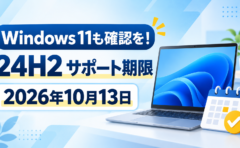
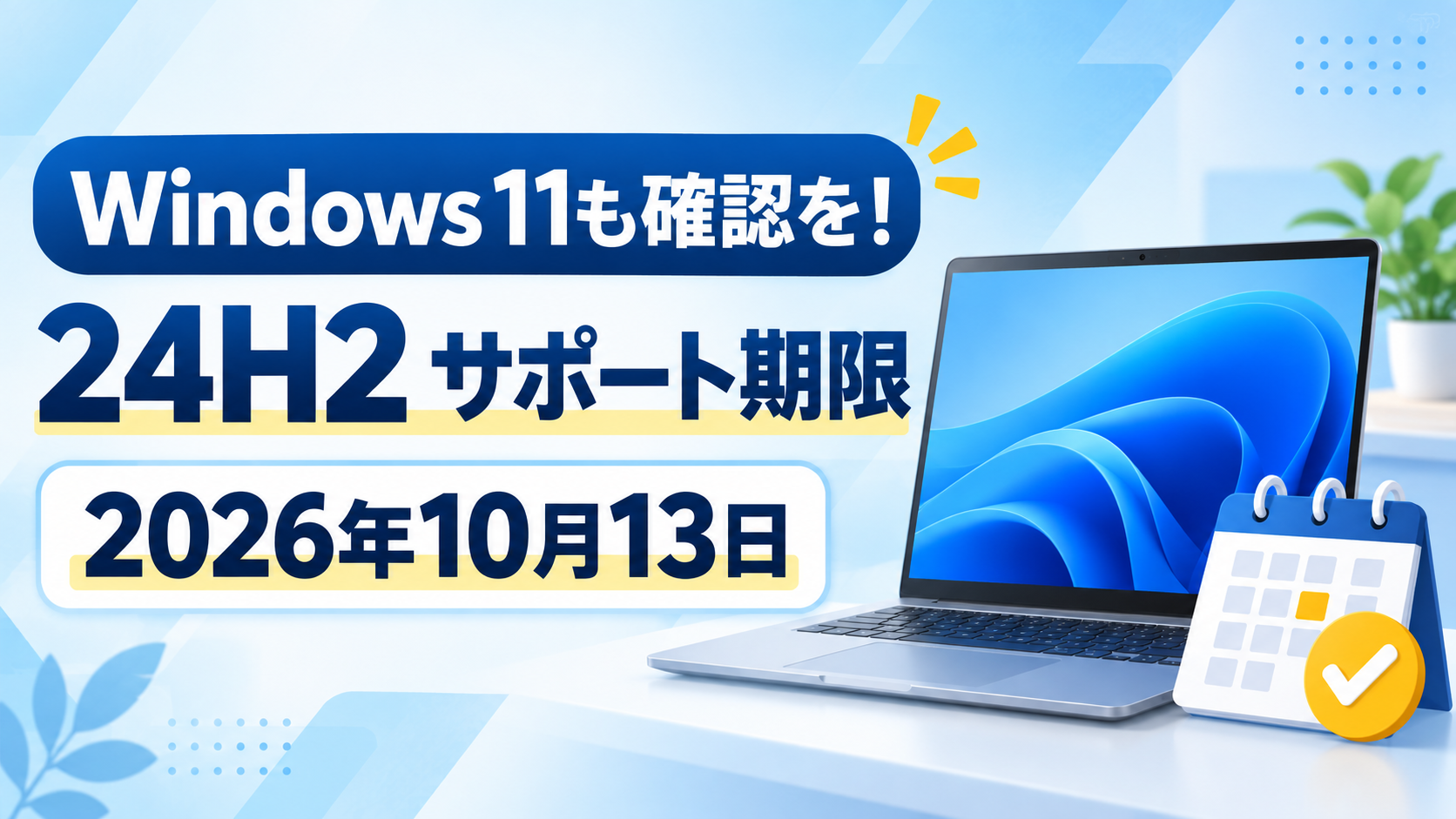
Windows 11 バージョン24H2のHome・Proは、2026年10月13日(Microsoft公表日)にサポート終了予定です。
ただし、Windows 11全体が終了するわけではありません。まずは、お使いのパソコンのバージョンを確認してみましょう。
※この記事は2026年9月18日時点の情報です。一般家庭で使われるHome・Proを中心に説明しています。Enterprise・Educationなどはサポート期限が異なります。
サポートが終わると、どうなるの?
対象のバージョンには、原則として新しいセキュリティ更新や不具合修正が提供されなくなります。
期限を迎えた瞬間にパソコンが使えなくなるという意味ではありませんが、安心して使い続けるためには、サポート中のバージョンへ更新することが大切です。
また、「24H2だったら、すぐに買い替えが必要」ということでもありません。 お使いの機種や状態を確認し、今のパソコンで更新できるかを調べるところから始めましょう。
出典:Microsoft:Windows 11 バージョン24H2のサポート情報
自分のWindows 11のバージョンを確認する方法
次の順番で、エディションとバージョンを確認できます。
- 画面下の「スタート」を開きます。
- 「設定」を開きます。
- 「システム」→「バージョン情報」を選びます。
- 「Windowsの仕様」にある「エディション」と「バージョン」を確認します。
エディションが「Windows 11 Home」または「Windows 11 Pro」、バージョンが「24H2」なら、今回の案内の対象です。
文字を入力する操作に慣れている方は、検索欄に「winver」と入力して開く方法でも、バージョンを確認できます。
出典:Microsoft:使用中のWindowsのバージョンを確認する方法
「24H2」と表示されたら、まず何をすればいい?
まずは「設定」→「Windows Update」を開き、更新の案内やエラーメッセージが出ていないか確認してください。
ニコラボPCでは、更新前に次の点を確認することをおすすめしています。
更新前に確認したい4つのこと
- 大切な写真や書類のバックアップがあるか
- パソコンの空き容量が十分にあるか
- 使用中のプリンターやソフトが更新先に対応しているか
- 作業を中断せずに済む時間を確保できるか
ノートパソコンは電源につないで作業しましょう。更新にかかる時間は、機種や更新内容、パソコンの状態によって異なります。
新しいバージョンが表示されない場合も、故障とは限りません。更新が表示されない、エラーが出るなどの場合は、別の方法で無理に更新せず、表示されている画面をご確認のうえでご相談ください。
更新が不安な方は、画面の写真だけでもご相談ください
「どの画面を見ればいいか分からない」
「更新の途中で止まったら困る」
「プリンターやメールが今までどおり使えるか心配」
そんなときは、無理に一人で進めなくても大丈夫です。
高松市のニコラボPC/にこらぼPCでは、ご自宅へ訪問して、パソコンの状態確認や更新のサポート、更新後の動作確認をお手伝いしています。
今のパソコンでできることを確認し、ご希望や使い方に合わせてご案内します。作業内容と費用をご相談のうえで進めますので、まずはお気軽にお問い合わせください。
費用の目安は、ニコラボPCの料金案内をご覧ください。
公式LINEでは、画面の写真だけでも相談できます。
パスワードや個人情報が写っている場合は、その部分を隠してお送りください。