Macの空き容量が減ってきて、ストレージを確認したら「システムデータ」がやけに大きい。そんな経験はありませんか?
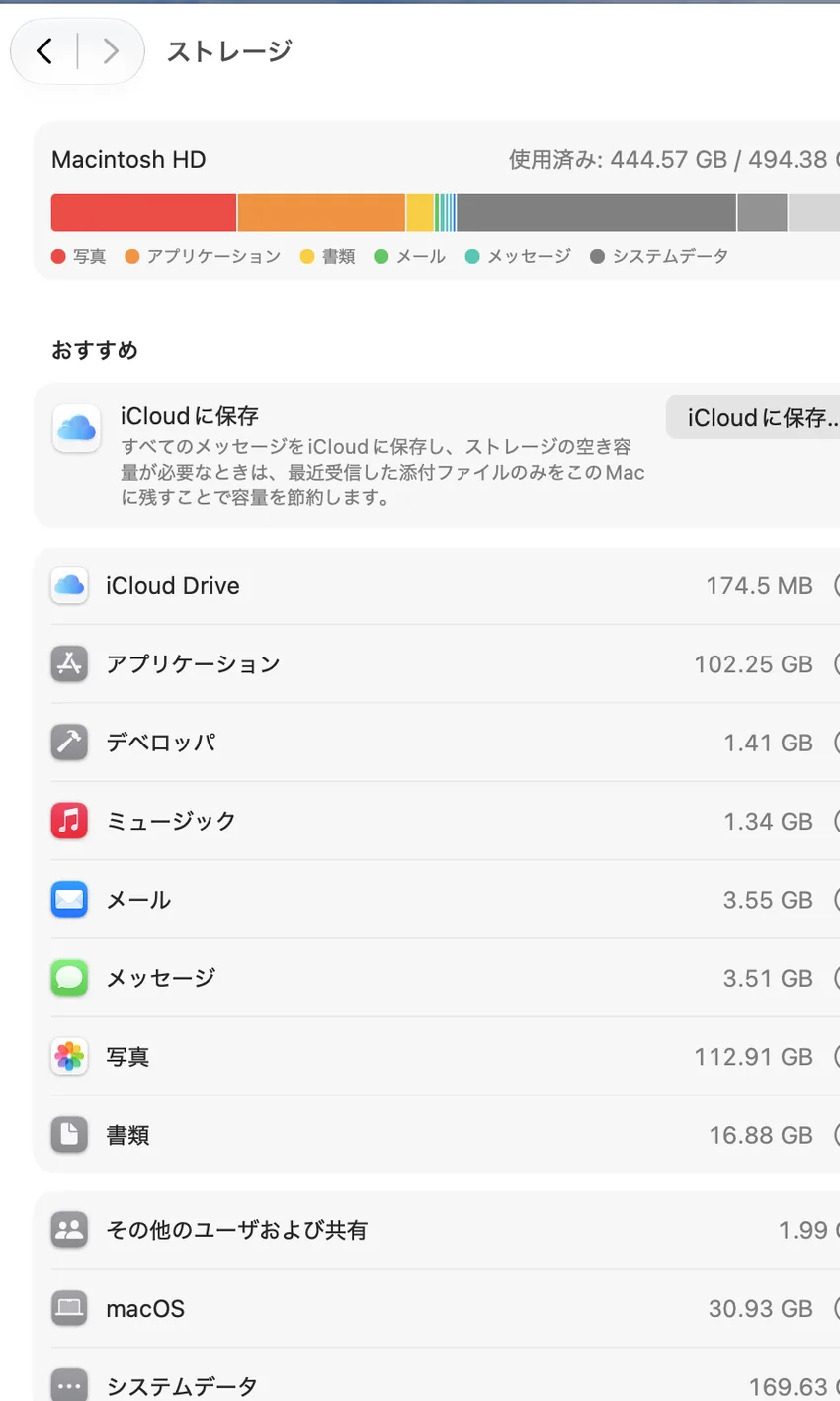
今回、僕が使っているMacBook Airでも、システムデータが169.63GBになっていました。どこに何が保存されているのかを一つずつ確認したところ、最終的には111.18GBに。58.45GB減った計算です。
ただし「システムデータを一括削除した」わけではありません。実際はアプリが作った補助データや、昔の一時ファイルなど、原因が確認できたものから整理しています。その経過と、気をつけたい点をまとめます。
最初はシステムデータだけで約170GB
確認したのは、容量約494GBのMacBook Airです。整理前の状態は次のとおりでした。
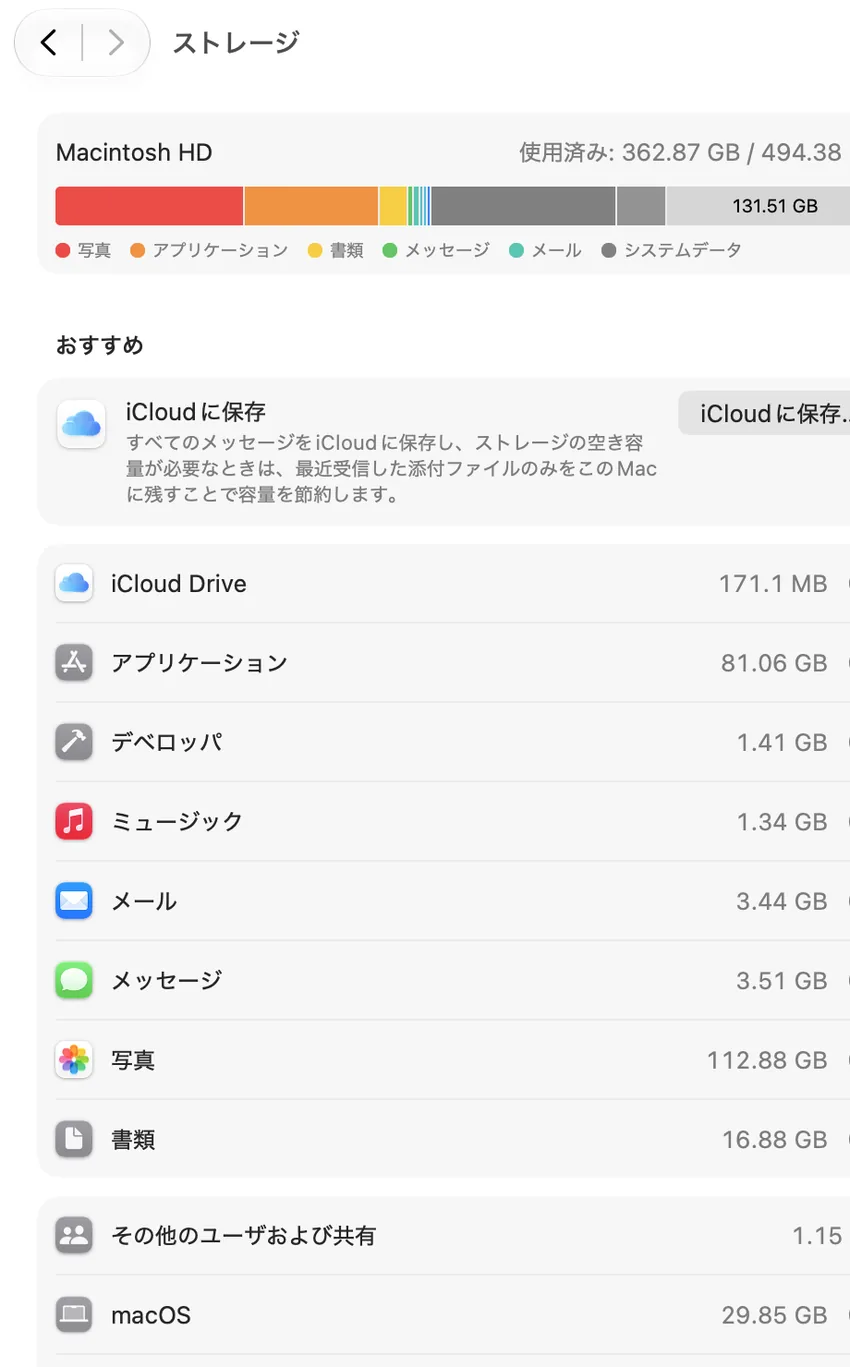
| 項目 | 整理前 | 最終確認時 |
|---|---|---|
| 使用済み容量 | 444.57GB | 362.87GB |
| 空き容量(表示上) | 49.81GB | 131.51GB |
| システムデータ | 169.63GB | 111.18GB |
複数の作業を行った結果、空き容量は約81.7GB増え、システムデータは約58.5GB減りました。
いずれも今回のMacで測定した数値です。ほかのMacで同じ効果が出るとは限らず、macOSのストレージ分類も時間とともに変動します。
「システムデータ」は何が入っているの?
Appleの説明では、システムデータにはログ、キャッシュ、アプリのサポートファイル、一時ファイルなど、ほかのカテゴリに分類されないデータが含まれます。つまり、「システムデータが大きい=Macが壊れている」でも「全部不要」でもありません。
最初にAppleメニューから「システム設定」→「一般」→「ストレージ」を開き、全体の使用量と内訳を記録しておくと、作業後に効果を比較できます。
今回、容量を使っていた主なデータ
古いAdobeのインストール用データ
調査中、以前のAdobe製品のインストールに関係すると考えられる一時データが見つかりました。現在使っているアプリのデータと区別し、内容や更新時期を確認したうえで整理しています。この前後では、Mac全体の使用済み容量が約6.1GB減りました。
Adobeを使っている方すべてに、このような古いデータが残っているわけではありません。名前が「Adobe」だからといって、フォルダごと削除するのは避けてください。現在のアプリに必要なデータもあります。
Premiere Proの文字起こし用データ
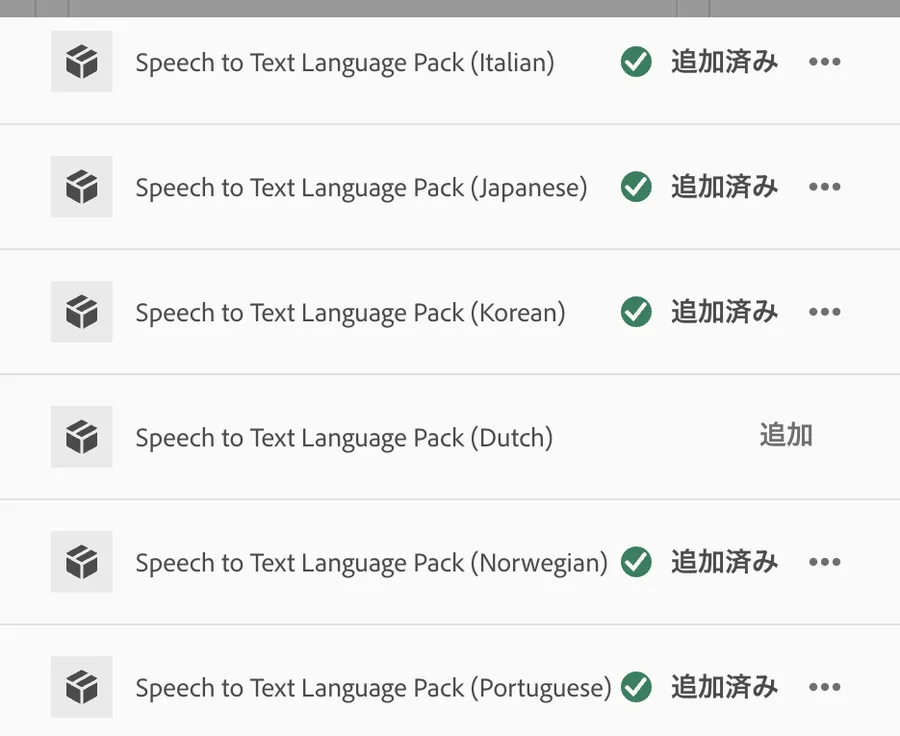
このMacでは、Premiere Proの文字起こし用言語データが約12GBありました。普段使うのは日本語なので、Creative Cloudのアドオン管理画面から不要な言語を整理し、日本語と英語を残しました。該当フォルダは約1.7GBになり、アプリ側のデータとして約10.3GB減っています。
これは今回の利用状況に合わせた整理です。ほかの言語を使う方は残す必要がありますし、アドオンの構成はバージョンによって異なります。内部フォルダを直接削除する方法はおすすめしません。
メッセージ関連の大きな一時データ
さらに、通常のストレージ画面だけでは分からなかった、メッセージ関連の一時領域に数十GBのデータがあることも分かりました。このMacでは古いデータの状態や各端末の同期状況を確認したうえで整理しました。
ただし、この領域の手動削除はAppleが一般向けに案内している方法ではなく、メッセージや添付ファイルを失う危険もあります。iCloudでメッセージを同期している場合は、削除操作がiPhoneやiPadにも及ぶことがあるため、具体的なフォルダ操作はここでは紹介しません。心当たりがあっても自己判断で削除せず、まずバックアップと同期状態を確認してください。
確認したけれど、削除しなかったもの
一方で、Time Machineのローカルスナップショットや、Macのシステム管理領域も調べました。今回確認したデータ領域では不要なスナップショットは見つからず、macOSが起動に使う領域はそのままにしています。
キャッシュについても、ただ「容量が大きい」という理由では削除していません。使っているアプリの作業データや、再ダウンロードが必要になるファイルも含まれるためです。
ストレージの数字が合わないのはなぜ?
もう一つ分かりにくかったのが、Finderに表示される空き容量と、実際の未使用領域の差です。
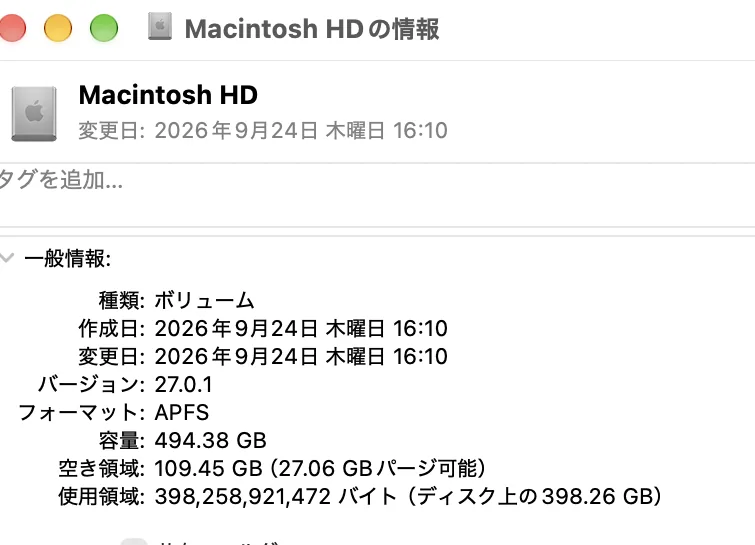
今回Finderで確認したときは、空き領域109.45GBのうち、27.06GBが「パージ可能」と表示されていました。(パージ可能とは、必要に応じてmacOSが解放できる領域のこと)必ずしも今すぐ完全に空いている場所という意味ではありません。
また、パージ可能な容量と「システムデータ」の容量は別の概念です。数値が一致しなくても、それだけで異常とは言えません。
自分で確認するときは、ここまでで十分
まずはストレージの内訳を見て、使っていないアプリや大きなファイルがないか確認する。必要なファイルはバックアップを取ってから整理する。迷ったら、システムのフォルダには手を出さない。この順番が安心です。
今回のMacも、整理後なおシステムデータが111GBほど残っています。これは「まだ111GBも削除できる」という意味ではありません。ひとまず十分な空き容量ができたので、無理に深追いしないことにしました。
アプリやiCloud Driveを使った容量整理でも、データの保存先を確認してから操作することが大切です。大切なファイルの保存方法は写真や書類のバックアップについての記事も参考にしてください。
Macの容量不足で迷ったら
ニコラボPCでは、高松市を中心にパソコンの設定やトラブルのご相談を受けています。「システムデータが大きいけれど、何を消していいか分からない」という場合も、無理に操作する前にご相談ください。
訪問サポートの対応内容・ご相談方法はこちらで案内しています。
ストレージ画面を写真で送るだけでも大丈夫です。ニコラボPC公式LINEから相談する
参考:Apple「Macでストレージ設定を変更する」、Apple「Macストレージの空き領域を増やす」。本記事の容量値は2026年10月23日の実機調査によるものです。