Macの容量がいっぱいになってくると、写真や動画を消した方がいいのかな、と悩みますよね。
今回、僕が使っているMacBook Airの空き容量は、整理前で約50GB。アプリの保存データやiCloud Driveのダウンロード状況などを確認し、必要なものを残しながら整理してみました。
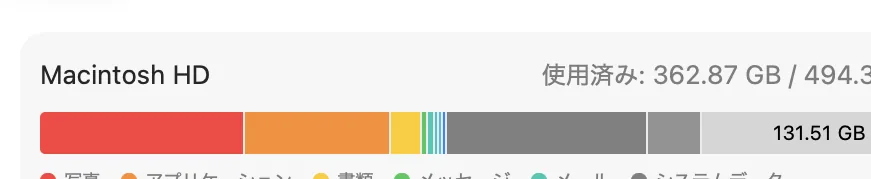
一連の作業後、空き容量は131.51GBになりました。整理前から約81.7GB増えています。
この数字は、システムデータの調査や古い一時ファイルの整理も含めた全作業の合計です。この記事では、身近なアプリ・iCloud Drive・キャッシュの見直しを中心に紹介します。
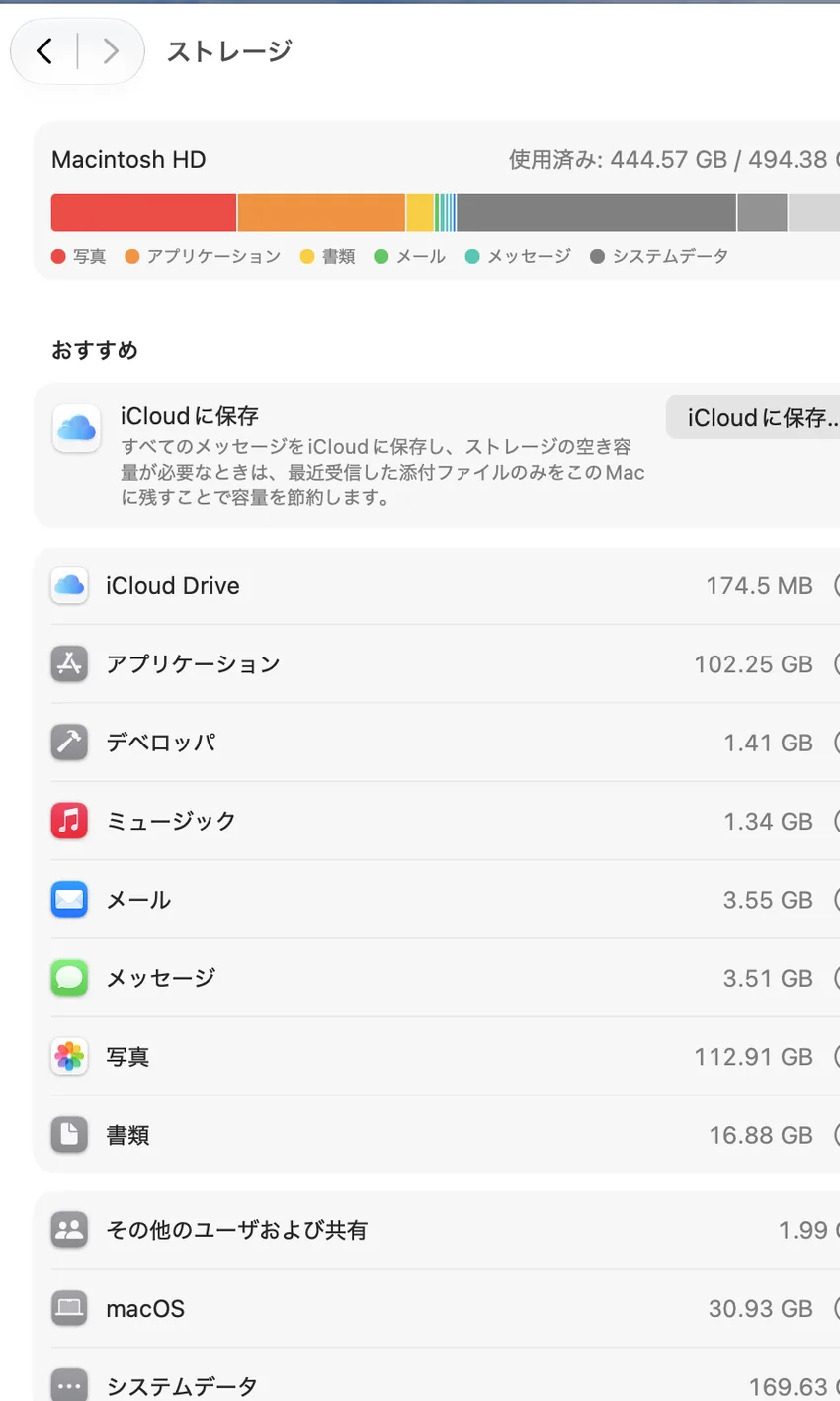
最初に「何が容量を使っているか」を確認
まず「システム設定」→「一般」→「ストレージ」を開いてみました。写真、アプリケーション、システムデータなど、どの項目が大きいか確認できます。
気をつけたいのは、表示された容量が、そのまま削除してよい容量ではないこと。例えばアプリの保存データには編集途中のファイルが、クラウド関連には大切な同期ファイルが含まれている場合があります。
動画編集ソフトのキャッシュを整理
今回のMacでは、Premiere Proが作成したメディアキャッシュに大きなデータがありました。メディアキャッシュとは、動画や音声をスムーズに編集するためにアプリが保存する一時データのことです。
編集中のプロジェクトを閉じてから、Premiere Proの「設定」→「メディアキャッシュ」を開き、アプリに用意された削除機能で整理しました。前後の使用済み容量は444.57GB → 433.37GBとなり、11.20GB減っています。
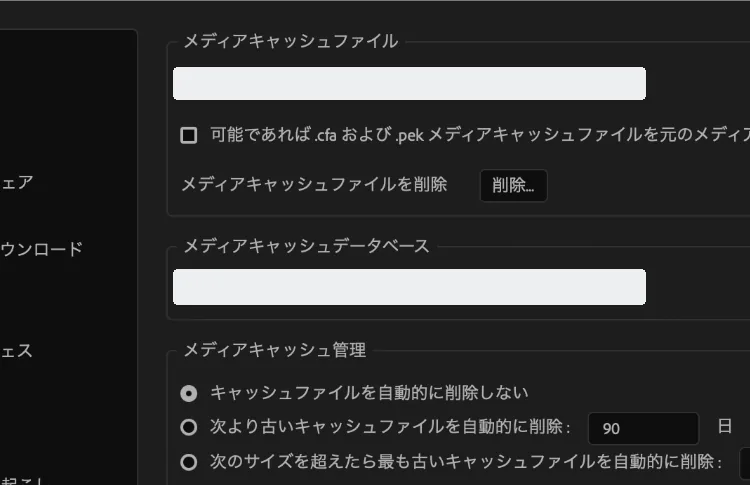
キャッシュを削除しても、通常は元の動画素材やプロジェクト自体は消えませんが、次回の編集時にデータを再作成するため、一時的に処理が遅くなる場合があります。Adobe公式でも、必要なキャッシュは再作成されると説明されています。
ただ、ここは誤解してほしくないところ。Adobeを使っている人なら必ず大量のキャッシュがあるわけではありません。今回のMacで見つかったという話で、キャッシュの大きさや削除後の効果は、編集する動画や設定によって異なります。まずアプリ内の保存量を確かめ、削除が必要か判断するのがおすすめです。
Chromeは「キャッシュだけ」を削除
次にChromeの一時データを整理しました。このMacはChromeのプロフィールを3つ使い分けていたので、それぞれで削除画面を開きました。
期間を「全期間」に設定し、「キャッシュされた画像とファイル」だけを選択。閲覧履歴、Cookie、ダウンロード履歴、パスワードなどは残しています。

作業後、Mac全体の使用済み容量はさらに2.44GB減りました。なお、ダウンロード履歴はファイルそのものではなく、履歴一覧の情報なので、削除しても大きな空き容量は期待できません。
iCloud Driveのファイル削除には注意
今回、大きな容量を使っていたものの一つが、iCloud Driveに保存した動画ファイルなどの、Mac本体にダウンロードされたデータでした。
iCloud Driveのファイルを削除すると、同じiCloudを使うほかの端末からも消える場合があります。一方、Finderの「ダウンロードしたものを削除」は、iCloud上のファイルを残して、Mac側に保存されたコピーを取り除く操作です。
必要なファイルがiCloud上に残っていて、再度ダウンロードできることを確認したうえで、Mac本体のダウンロードデータを整理しました。その前後で、Macの使用済み容量は430.93GB → 413.36GBとなり、17.57GB減っています。ただし、バックグラウンドの容量変化も含まれるため、すべてがこの操作だけの効果とは断定できません。
この方法なら、必要になったときにインターネット経由で再び取得できます。ただし、オフラインでは開けなくなるので、外出先などで使うファイルは残しておきましょう。
写真は削除せず、設定だけ確認
ストレージ画面では「写真」も約113GBありました。大きく見えますが、今回は写真を削除していません。
写真アプリの「設定」→「iCloud」を確認すると、すでに「Macストレージを最適化」が選ばれていました。この設定では、オリジナルをiCloudに保存しながら、Mac側の容量を状況に応じて節約できます。
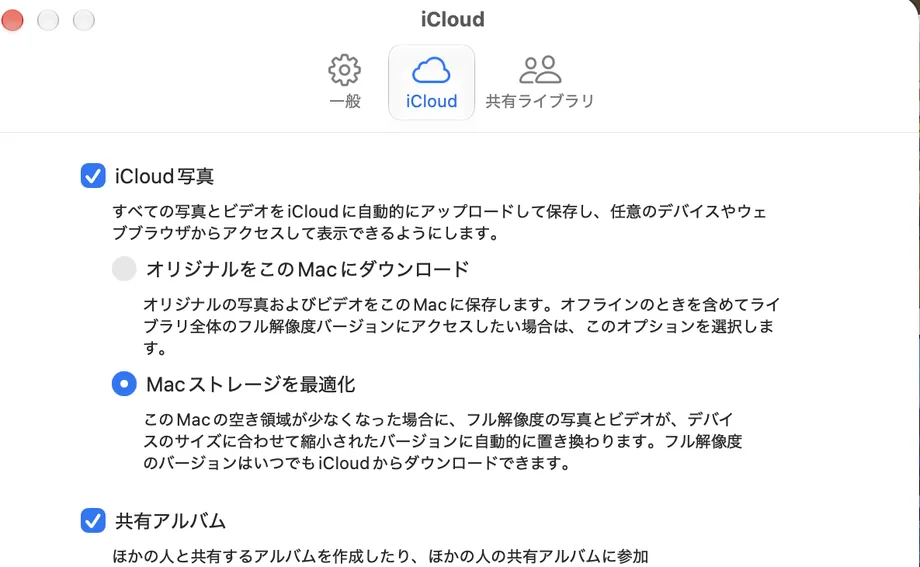
注意したいのは、写真アプリ内で写真を削除することと、ストレージを最適化することは別だという点。iCloud写真を使っている場合、写真の削除がiPhoneやiPadにも反映されることがあります。容量不足でも、まず設定を確認したいね。
使っていないアプリも見直した
最後にアプリの一覧を見て、今回は使用していなかったOutlook、OneNote、Adobe Character Animatorをアンインストールしました。Mac全体の使用済み容量は、その前後で約8.6GB減りました。
ただし、OutlookのメールやOneNoteのメモなど、Macにしか残っていないデータがある場合は、先に保存・同期状態の確認が必要です。
一方、iMovieは今後試してみたいので残しています。使っていないかどうかだけでなく、今後使う予定も考えて整理することが大事だと思います。
今回の整理で学んだこと
「容量が大きい順に消す」のではなく、何のデータか確認し、アプリの正規の管理機能を優先する。iCloud上のファイルとMac本体のコピーを区別する。これだけでも、安心して整理しやすくなりました。
その後もシステムデータの原因を詳しく調べた結果、最終的に使用済み444.57GB → 362.87GB、空き49.81GB → 131.51GBとなりました。システムデータ側の調査と注意点は、Macのシステムデータが大きい原因を調べた実例で紹介しています。
大切なデータは、写真・書類のバックアップ方法も参考にしてみてください。
自分で判断しにくいときは
「Macの容量がいっぱいだけど、どれを消していいか分からない」というご相談も大丈夫です。ニコラボPC(にこらぼ/nicolabo)は高松市を中心に、パソコンの設定やトラブルを訪問サポートしています。訪問サポートの内容・ご相談方法はこちらで案内しています。
ストレージ画面の写真だけでも相談OK。無理に削除する前に、ニコラボPC公式LINEからご相談ください。
参考:Apple「iCloud Driveでファイルとフォルダを操作する」、Apple「iCloud写真を設定・使用する」、Adobe「Premiereでメディアキャッシュをクリア」。数値は2026年10月23日の実機調査によるものです。