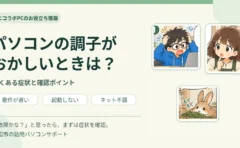
「昨日までは普通だったのに、今日はなんだかおかしい」
「これって故障? 買い替えた方がいいの?」
——パソコンの調子が悪くなると、ちょっと心配になりますよね。
でも、調子がおかしい=すぐに故障とは限りません。 一時的な設定の問題もあれば、修理が必要な場合もあります。まずは今の症状を確かめることから始めましょう。
まずは4コマ漫画から。らぼくんの「音が出ない!」事件

漫画では音量の設定が原因でしたが、音が出ない理由はそれだけではありません。動画アプリだけの音量、音の出力先(スピーカー・イヤホンなど)、接続機器の状態でも変わります。うまく直らないときは無理に設定を変え続けなくて大丈夫です。
今の症状に近いものを選んでください
「どこが悪いのか分からない」というときは、下の中から近い症状を選んでみてください。詳しい記事へ進めます。
よくある症状と、最初に確認したいこと
電源が入らない・Windowsが起動しない
電源ボタンを押しても反応しない場合は、コンセントや充電器、電源ランプを確認します。ランプがつくのにWindowsが始まらない場合は別の原因も考えられます。何度も電源を入れ直さず、画面の表示を確認してみましょう。
画面が真っ暗で映らない
パソコン本体の電源ランプがついているか、外付けモニターならモニター自体の電源が入っているかを見てみてください。画面の明るさやケーブルの接続が原因のこともあります。黒い画面だけで液晶の故障と決めつける必要はありません。
動きが遅い・すぐ固まる
起動からずっと遅いのか、特定のソフトを開いたときだけ遅いのかを分けて考えると、原因を探しやすくなります。容量不足、更新処理、HDD・SSDなど、確認するポイントはいくつかあります。
突然電源が落ちる・再起動する
充電中でも電源が落ちるのか、特定の作業をしているときだけ起きるのかを確認しましょう。バッテリー、熱、ソフトウェアなどが関係することがあります。繰り返す場合は、使えるうちに大切なデータを保存しておくと安心です。
Wi-Fi・インターネットがつながらない
まず同じWi-FiにつないだスマートフォンでもWebページが開けるか確認します。スマートフォンは使えるのにパソコンだけ使えないなら、パソコン側を中心に原因を切り分けます。Wi-Fiの表示が「接続済み」でも、インターネットを使えないケースもあります。
プリンターから印刷できない
プリンターにエラーが表示されていないか、紙やインクなど本体側に問題がないかを確認します。Wi-Fi接続の場合、パソコンとプリンターの接続設定が関係することもあります。
変な広告やウイルス警告が出る
「ウイルスに感染しました」「すぐ電話してください」と表示されても、画面の文言だけで感染したとは判断できません。表示された電話番号に連絡したり、案内されたソフトを入れたりせず、画面の写真を残しておくと相談しやすくなります。
メールを送れない・受信できない
送信だけできないのか、受信だけできないのか、パスワードを繰り返し求められるのか。まず状態を確認します。アカウントの認証やメールアプリの設定が原因の場合もあります。
動画やパソコンから音が出ない
漫画のようにミュートが原因の場合もありますが、ほかにも動画の再生画面だけ音が小さい、Bluetoothイヤホンに音が送られている、スピーカーが接続されていないなど、原因はさまざまです。音の出る機器をどれに設定しているかも確認ポイントです。
Microsoft公式:Windowsで音が出ないときの確認方法
自分で確認するときは、ここに注意
パソコンがまだ使えるなら、作業中の書類や家族の写真など、大切なデータの保存を優先してください。通常の再起動で一時的な不具合が改善することもありますが、更新作業中や保存中に無理に電源を切るのは避けましょう。
異音・焦げたにおい・水濡れがある場合は使用を中止し、電源を入れ直すなどの操作を繰り返さないでください。また、初期化や部品交換はデータに影響する場合もあるため、慌てて行う必要はありません。
バックアップについては、写真・書類を保存する方法も参考にしてください。
修理する? 買い替える? 迷ったら
調子が悪いからといって、すぐ買い替えた方がいいとは限りません。設定で改善する場合もあれば、部品の状態や使用年数などから修理・買い替えを検討する場合もあります。まずは症状と普段の使い方を確認することが大切です。
高松市周辺なら、症状が分からない段階から相談できます
ニコラボPCは、高松市を中心とした訪問型のパソコン修理・設定サポートです。パソコンだけでなく、Wi-Fiやプリンターなど普段お使いの環境もあわせて確認できます。ご相談前にサービス全体を知りたい方は、高松市の訪問パソコン修理・サポート案内をご覧ください。
「うまく説明できない」「何の画面か分からない」という場合も、画面やパソコン本体の写真だけでも大丈夫です。公式LINEは24時間メッセージを受け付け、返信は営業日に順次行います。
訪問サポートは3,300円(税込)〜・初回訪問料込み。高松市・三木町・綾川町は出張費無料です。症状や作業内容により料金が変わるため、訪問前に目安をご案内します。